
So funktioniert cutlistlab
Ein kurzer Überblick über die Symbole und Schaltflächen im Tool, die Begriffe, die dir begegnen, und wie du deine Platten mit der Handkreissäge selbst zuschneidest.
Suchst du alles? Im Handbuch steht jeder Bildschirm, jeder Knopf und jede Einstellung erklärt, mit Bildschirmfotos und einer Suche.
Lieber zuschauen?
Kurze Erklärvideos zum Tool (auf Englisch), auf unserem Kanal bei YouTube.
Schnellstart
Drei Wege, um loszulegen, alle kostenlos und ohne Konto.
Zuschnittliste
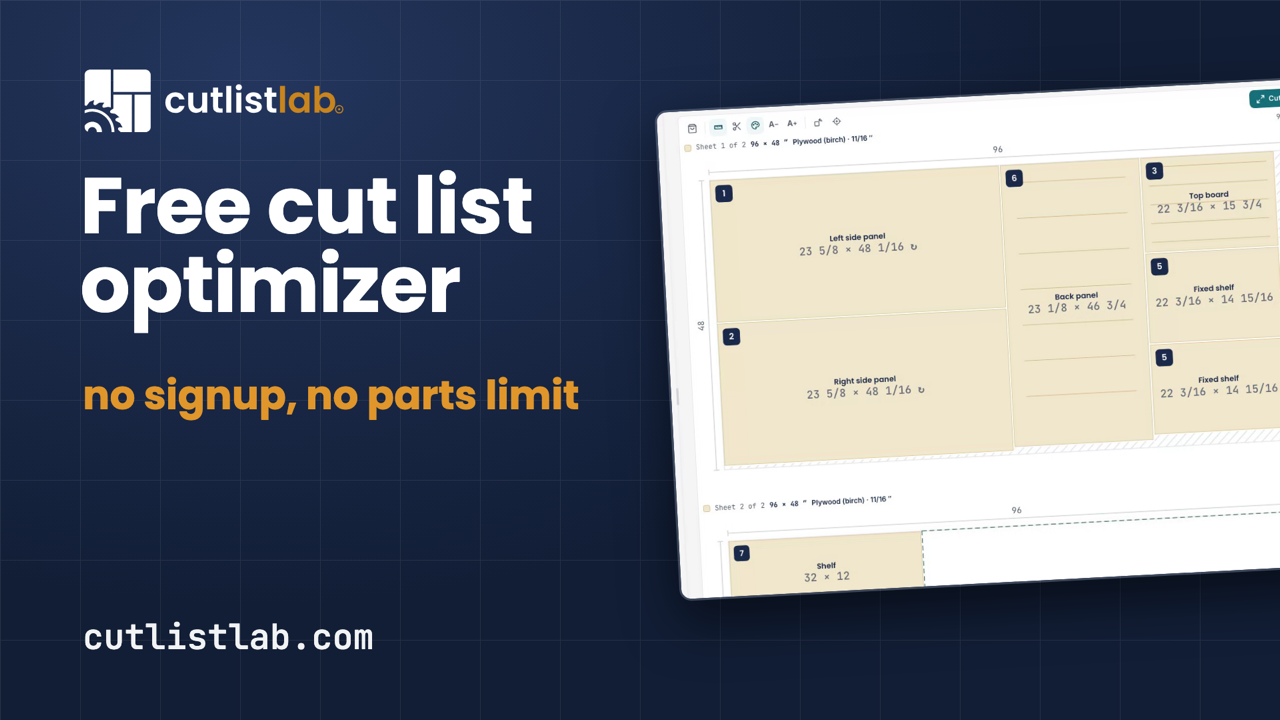
Trag deine Teile ein (Name, Länge, Breite, Anzahl und Material), wähl dein Plattenmaterial und cutlistlab berechnet den Zuschnittplan mit so wenig Verschnitt wie möglich.
Schrankplaner
Wähl einen Schranktyp, pass die Außenmaße an und zieh Böden, Trennwände, Türen und Schubladen an ihren Platz. Die Teilemaße und der Zuschnittplan aktualisieren sich direkt mit.
Linear
Für Balken, Latten und Profile (eine Dimension): Trag deine Stücke und Vorratslängen ein, und das Tool verteilt die Stücke so sparsam wie möglich auf die Stäbe, mit derselben abhakbaren Schnittreihenfolge.
Lieber erst mal schauen?
Über das Projektmenü (der Pfeil ∨ neben dem Projektnamen) öffnest du unter Beispielprojekte mit einem Klick ein komplettes Beispiel. Du kannst alles frei anpassen; dein Projekt wird es erst bei deiner ersten eigenen Änderung.
Anleitungen: Zuschnittliste erstellen · wie viele Platten brauche ich · mit der Handkreissäge gerade sägen.
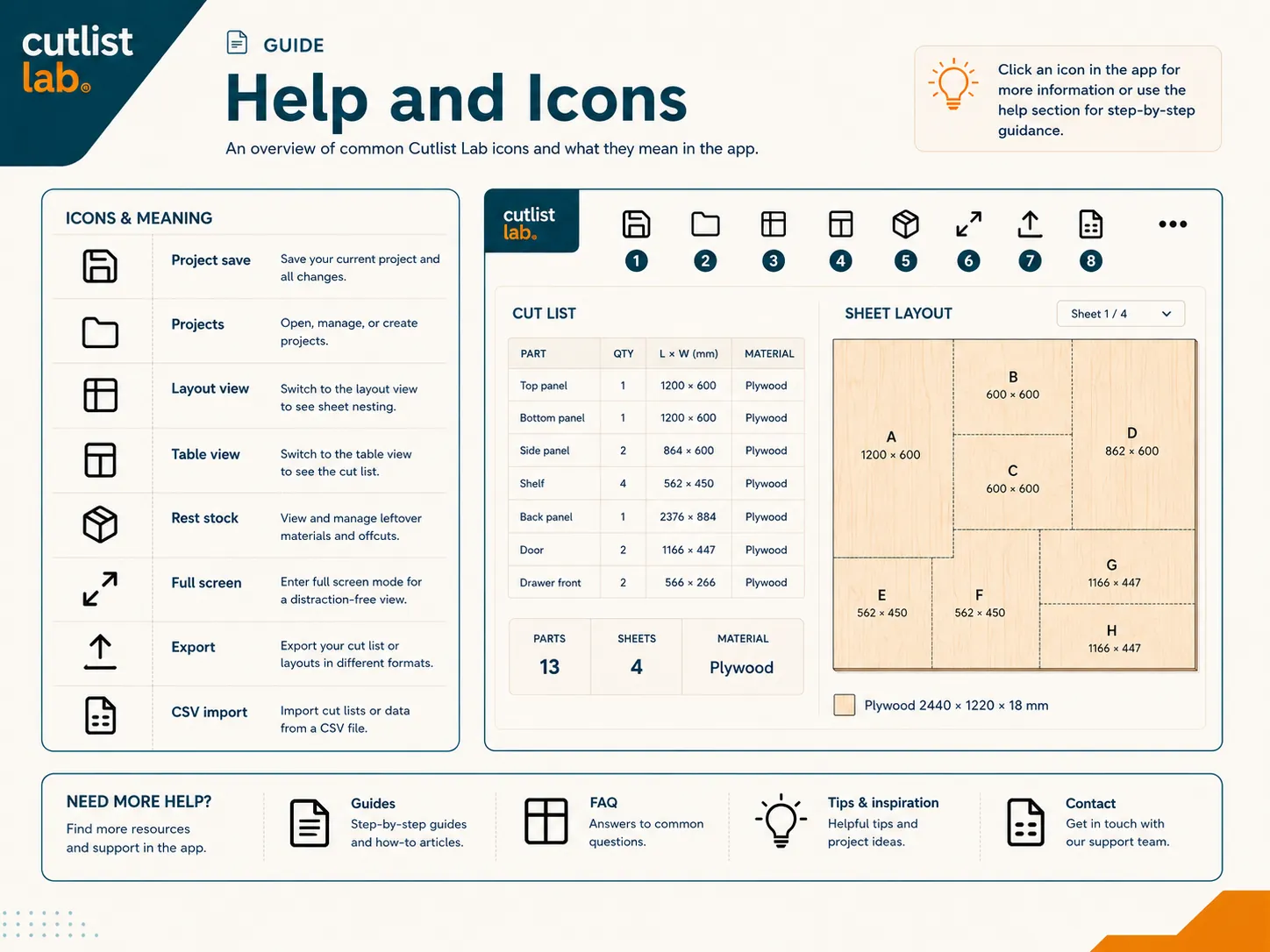
Symbole & Schaltflächen
Die wichtigsten Schaltflächen, die dir im Tool begegnen.
Begriffe
Die Fachbegriffe, die dir im Tool begegnen, kurz erklärt.
Einheit (mm, cm, Zoll)
In den Einstellungen wählst du die Maßeinheit. Intern rechnet das Tool immer in Millimetern, ein Wechsel der Einheit ändert also nur die Anzeige, nicht dein Projekt. Für DACH ist Millimeter die Standardeinheit.
Zuschnittmaß und Fertigmaß
Das Zuschnittmaß ist das Maß, auf das du tatsächlich sägst; das Fertigmaß ist das Maß des fertigen Teils. Mit Kantenumleimer sägst du schmaler (der Umleimer bringt es auf Fertigmaß), mit einer Nut sägst du größer.
Schnittfuge (Sägeblattbreite)
Die Breite, die das Sägeblatt pro Schnitt wegnimmt. Zehn Querschnitte mit je 3 mm nehmen zusammen 30 mm weg. cutlistlab rechnet das fortlaufend mit; miss deine tatsächliche Sägeblattbreite für das beste Ergebnis. Mehr dazu: Schnittfuge einfach erklärt.
Besäumen (Plattenrand begradigen)
Ein schmaler Streifen, den du an jeder Seite einer ganzen Platte absägst, um den werkseitigen oder rauen, nicht rechtwinkligen Rand zu entfernen, sodass du eine saubere Bezugskante hast (oft etwa 5 bis 10 mm). Du legst das Besäumen unter Einstellungen fest; es verkleinert das nutzbare Maß und zählt als Verschnitt. Reststücke werden nicht besäumt, da sie bereits zugeschnitten sind. Im Zuschnittplan siehst du eine gestrichelte Linie, wo die saubere Kante beginnt.
Maserung
Die Richtung der Holzstruktur. Hat eine Platte Maserung, werden Teile, die das brauchen, automatisch so gedreht, dass die Maserung überall in dieselbe Richtung läuft. Material ohne Maserung darf für eine bessere Anordnung frei drehen. Mehr dazu: Maserung beim Zuschnitt beachten.
Kantenumleimer
Der schmale Abschlussstreifen auf einer sichtbaren Kante. Du wählst pro Seite, ob ein Umleimer aufgebracht wird; das Zuschnittmaß wird dort um die Umleimer-Dicke verkleinert, sodass das Teil mit Umleimer genau auf Fertigmaß kommt. Mehr dazu: Kantenumleimer anbringen.
Verschnitt und Reststück
Verschnitt ist Material, das zu klein zum Aufheben ist; ein Reststück ist ein noch brauchbares Reststück. Du kannst ein Reststück in deinem Reststück-Vorrat speichern und in einem späteren Projekt wiederverwenden.
Restevorrat
Reststücke, die über Projekte hinweg mitlaufen. Stellst du ein Projekt auf Fertig, landen seine brauchbaren Restplatten automatisch im Restevorrat (Projektmenü → Reste); du kannst auch selbst Stücke hinzufügen. Hak im nächsten Projekt Meine Reste verwenden an, und das Tool setzt passende Reste ein, bevor es eine neue Platte anschneidet. Ein eingesetztes Stück ist auf den Namen dieses Projekts reserviert, damit du es nicht doppelt verwendest.
Standard und Erweitert
Im Projektmenü wechselst du zwischen zwei Modi. Standard hält den Bildschirm ruhig. Erweitert zeigt die Extras: das Optimierungsziel, die Spalten Maserung und Kante in der Teileliste, Preise und das manuelle Nachjustieren (Teile im Plan auswählen und verschieben, das Tool rechnet danach neu). Auf einem breiten Bildschirm (Desktop-Ansicht) ersetzen einzelne Schalter unter Einstellungen diesen Modus: Dort schaltest du genau die Spalten ein, die du brauchst.
Optimierungsziel
Worauf das Tool hinarbeitet, unter "Optimieren auf" (mobil unter Erweitert; auf einem breiten Bildschirm direkt sichtbar): Wenigster Verschnitt verschwendet so wenig Material wie möglich, Wenigste Schnitte bedeutet am wenigsten Sägearbeit, und Niedrigste Kosten sucht die günstigste Plattenkombination (gib dafür Preise bei deinen Platten ein oder nutze die Bibliothek). Wechseln und neu berechnen geht beliebig oft.
Passt nirgends (Meldung)
Passt ein Teil auf keine Platte, bekommt es eine Markierung, und eine Meldung erklärt warum: falsches Material, andere Stärke, zu groß, feste Maserung, oder die Platten sind voll. Dazu gibt es Ein-Klick-Lösungen, etwa eine Platte oder Stärke hinzufügen, ein fast gleiches Material verwenden, Drehen erlauben, Länge und Breite tauschen, das Maß anpassen oder das Teil aufteilen lassen.
CNC-Modus
Ein Schalter unter Einstellungen für alle, die mit einer CNC-Fräse arbeiten: Die Teile werden so kompakt wie möglich gepackt, auch mit innenliegenden Ausschnitten. Achtung: Diese Aufteilung lässt sich NICHT mit Handkreissäge oder Führungsschiene sägen. Exportiere über Exportieren → CNC-Export (DXF).
Dieses Projekt teilen
Unter Exportieren findest du Dieses Projekt teilen: Du bekommst einen Link (oder das Teilen-Menü deines Handys), mit dem jemand anderes dein Projekt öffnet. Das ganze Projekt steckt im Link selbst, nichts liegt auf einem Server; wer den Link öffnet, bekommt eine eigene Kopie zum freien Bearbeiten.
Auf deinem Startbildschirm
cutlistlab funktioniert wie eine App auf deinem Handy: Nach deiner ersten Berechnung bietet das Tool an, sich auf den Startbildschirm zu legen. Auf Android öffnet der Knopf die Installations-Abfrage deines Browsers; auf iPhone und iPad geht es über Safari: Teilen-Symbol → Zum Home-Bildschirm. Danach öffnet sich das Tool bildschirmfüllend, mit deinen Projekten sofort griffbereit.
Plattenbibliothek
Klick unter Plattenmaterial auf Bibliothek, um aus deinen eigenen gespeicherten Plattenmaßen zu wählen, also den Platten, die du schon verwendet hast, damit du sie nicht erneut eintippen musst. Mit Hinzufügen legst du eine Platte in dein Projekt; die Maße werden übernommen und du kannst sie weiterhin anpassen. Keine Händlerdaten, nur deine eigene Liste.
Effizienz pro Material
Wenn du mehr als ein Material verwendest, siehst du unter den Zahlen eine Aufschlüsselung pro Material: für jedes Material die Anzahl der Platten und einen Balken, der zeigt, wie viel genutzt, Reststück und Verschnitt ist. Das ist wichtig, weil das Tool Teile nicht über Materialien hinweg verschiebt: Jedes Material füllt seine eigenen Platten. Eine halb gefüllte MDF-Platte lässt viel Reststück übrig, auch wenn dein Gesamtplan effizient ist. So siehst du pro Material, wo noch Platz ist (etwa ein kleineres Plattenmaß wählen oder ein Reststück nutzen).
Die Schnittreihenfolge abspielen
Über den Platten gibt es eine Abspielleiste. Geh den Plan Schnitt für Schnitt mit zurück und weiter durch oder klick auf Abspielen, um ihn automatisch ablaufen zu lassen. Der aktive Schnitt leuchtet in der Zeichnung auf (dunkel, durchgezogen) und die noch folgenden Schnitte blenden aus, sodass du genau siehst, welcher Schnitt als Nächstes kommt. Die Kästchen zum Abhaken der Schnitte funktionieren wie gewohnt weiter.
Mit dem Mitsäge-Modus öffnest du eine Vollbild-Fokusansicht: Bei jedem Schnitt zoomt die Zeichnung automatisch auf die richtige Platte und zentriert den aktiven Schnitt, mit den Bedienelementen fest am unteren Rand. So musst du an der Säge nie scrollen, um den nächsten Schnitt zu finden.
Etiketten drucken
Wähl unter Export Etiketten drucken: ein Etikett pro Zuschnitt, nach Platte gruppiert. Jedes Etikett zeigt die Nummer (wie im Zuschnittplan), den Namen, das Zuschnittmaß, das Fertigmaß, das Material und eine kleine Zeichnung mit den umleimten Seiten und der Maserungsrichtung. Kleb sie auf deine Teile, damit nichts durcheinandergerät. Wähl Voll (mit Zeichnung) oder Kompakt (mehr pro Blatt). Druck auf normalem Papier und schneide sie aus oder auf einem A4-Etikettenbogen. Mehr dazu: Zuschnittliste mit Etiketten drucken.
Ein Projekt speichern und laden
Unter Export → Projektdatei exportieren legst du dein ganzes Projekt als Datei auf deinem Gerät ab: sowohl den Entwurf als auch die Zuschnittliste. Mit Projektmenü (∨ neben dem Projektnamen) → Projekt laden öffnest du so eine Datei später wieder, auch auf einem anderen Gerät. Praktisch als Sicherung oder um sie mit jemandem zu teilen. (Deine Projekte werden ohnehin lokal gespeichert; dies ist eine separate Datei, die du selbst verwaltest.)
Zuschnittliste oder Schrankentwurf
In der Projektübersicht (Projektmenü → Projekte) trägt jedes Projekt eine Kennzeichnung, was es ist: Schrankentwurf, wenn du es über den Schrankplaner aufgebaut hast (ein Schrank mit Aufbau, plus die passende Zuschnittliste), oder Zuschnittliste, wenn es nur eine eigenständige Teileliste ist. So siehst du auf einen Blick, welches Projekt einen echten Schrankentwurf enthält.
CSV: Zuschnittliste exportieren und importieren
Unter Export → Zuschnittliste als CSV speicherst du deine Teile als Tabelle (öffnet in Excel oder Numbers; praktisch, um sie an einen Zuschnitt-Service zu geben oder selbst zu rechnen). Mit Projektmenü → Teile aus CSV liest du eine Liste ein: füg eine Tabelle aus Excel ein oder wähl eine CSV-Datei. Wir erkennen die Spalten Name, Länge, Breite, Anzahl und Material und optional Dicke, Maserung und Umleimer pro Seite; eine Kopfzeile darf englisch oder deutsch sein. Du wählst, ob die Teile hinzugefügt werden oder die bestehende Liste ersetzen.
Aufliegend und einliegend
Eine aufliegende Tür oder Front sitzt auf der Öffnung; eine einliegende fällt in die Öffnung mit einem kleinen Spalt (der Schattenfuge) ringsum. Eine Schublade hinter einer Tür ist immer einliegend.
Schubladenspiel (Auszüge)
Der Platz, den die Schubladenauszüge auf jeder Seite brauchen. Er bestimmt die Breite des Schubkastens: Kastenbreite = Öffnungsbreite − 2 × Spiel. Unterflurauszüge brauchen wenig Spiel, Teilauszüge an der Seite etwa 13 mm pro Seite.
Sockel
Der zurückgesetzte Fuß unter einem Schrank. Du wählst, ob die Seitenteile bis zum Boden durchlaufen (mit dem Sockel dazwischen) oder ob der Boden durchläuft und die Seiten darauf stehen.
Dachschrägenschrank (schräge Seite)
Ein Schrank mit einer Seite auf voller Höhe und der anderen niedriger, mit einer Schräge dazwischen. Wähl unter Aufbau, welche Seite hoch ist (links oder rechts) und die niedrige Höhe. Die Böden bleiben waagerecht und werden im schrägen Teil kürzer. Im Zuschnittplan siehst du die schrägen Teile als umschließendes Rechteck mit der schrägen Schnittlinie darauf, sodass du sie zu Hause auf Gehrung sägen kannst. Mehr dazu: Schrank für die Dachschräge bauen.
Boden auf Bodenträgern oder fest
Pro Boden wählst du, wie er sitzt. Auf Bodenträgern (verstellbar) ist ein loser Boden auf Bodenträgern, den du in der Höhe umsetzen kannst; er ist pro Seite etwas schmaler (das Spiel zum Einschieben, standardmäßig etwa 2 mm). Fest stößt gegen die Seitenteile, über die volle Breite der Öffnung, und lässt sich nicht bewegen. Die Wahl bestimmt die Bodenbreite im Zuschnittplan; das Spiel legst du unter "Böden feinjustieren" fest.
Selbst zuschneiden
Platten zu Hause mit der Handkreissäge und einer Führungsschiene zuschneiden.
Folge der nummerierten Schnittreihenfolge
Erstell deinen Zuschnittplan in cutlistlab und schau dir die nummerierte Schnittreihenfolge an. Sie gibt die Schnitte pro Platte in einer logischen Reihenfolge an, sodass du die Platte in wenigen sauberen Schnitten zerteilst, statt zu raten, wo du anfangen sollst. Siehe auch: große Platten richtig zerteilen.
Was brauche ich (Einkaufsliste)
Unter Exportieren steht Was brauche ich: eine Einkaufsliste mit deinen Platten, den Metern Kantenumleimer und den Beschlägen (Scharniere, Auszüge, Bodenträger, Griffe), mit Richtpreisen aus der Plattenbibliothek. Kopiere sie als Text oder drucke sie mit; nutzt du deinen Restevorrat, ist der schon abgezogen.
Nutz eine Führungsschiene
Eine Tauchsäge mit Führungsschiene (oder ein angeklemmtes Richtscheit) gibt dir gerade, rechtwinklige Schnitte, auf die du dich als Bezugskante verlassen kannst. Arbeite nach den Zuschnittmaßen aus dem Plan und prüf jedes, bevor du sägst. Mehr dazu: Tauchsäge mit Führungsschiene.
Verlier mit dem Mitsäge-Modus nie deinen Platz
Öffne den Mitsäge-Modus auf deinem Handy an der Werkbank: Er zoomt auf die richtige Platte und zentriert den aktiven Schnitt für dich, sodass du immer weißt, welcher Schnitt als Nächstes kommt, ohne zu scrollen.
Zur vollständigen Anleitung: mit der Handkreissäge gerade sägen → · Zuschnittliste erstellen →