
cutlistlab › Handbuch › Erste Schritte
Kapitel 1
Erste Schritte
Was das Werkzeug macht, und wie du in fünf Minuten deinen ersten Zuschnittplan hast.
Was das Werkzeug macht
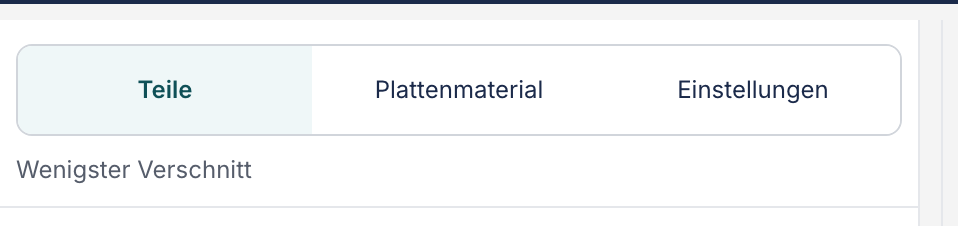
Über der Eingabe stehen Teile, Plattenmaterial und Einstellungen. Damit springst du direkt zur jeweiligen Karte. Auf einem breiten Bildschirm bleibt die Leiste stehen, während die Eingabe darunter scrollt. Unter den Schaltflächen stehen das aktuelle Ziel und abweichende Einstellungen. Siehe Einstellungen.
Du gibst ein, welche Teile du brauchst und welche Platten du kaufst. Das Werkzeug rechnet aus, wie diese Teile am sparsamsten aus den Platten kommen, und zeichnet das als Zuschnittplan. Dazu bekommst du eine Schnittliste, eine Schnittreihenfolge, Etiketten und eine PDF zum Mitnehmen.
Jeder Schnitt läuft von Kante zu Kante. Das nennt man eine Guillotine-Aufteilung, und genau das kannst du mit einer Handkreissäge mit Führungsschiene oder beim Zuschnittservice im Baumarkt machen. Eine Aussparung mitten in der Platte ist also nicht dabei, denn die kann eine Säge nicht schneiden.
Das Werkzeug läuft vollständig in deinem Browser. Du brauchst kein Konto, es gibt keine Begrenzung der Teilezahl, und deine Arbeit bleibt auf deinem eigenen Gerät.
Dein erster Zuschnittplan in vier Schritten
- Trag unter Teile einen Namen, die Länge, die Breite und die Anzahl ein und klick auf + Teil hinzufügen. Wiederhol das für jedes Teil. Stehen deine Maße schon in einer Tabelle, nimm Teile aus Excel oder CSV und füg sie auf einmal ein.
- Prüf unter Plattenmaterial, welche Platte du kaufst. Eine ist schon eingestellt. Mit Bibliothek wählst du eine Platte so, wie der Baumarkt sie wirklich verkauft, mit Maß, Stärke und Preis.
- Der Zuschnittplan steht sofort da. Du musst nirgends auf Berechnen klicken: jede Änderung rechnet direkt durch.
- Nimm ihn mit. Unter Export findest du Schnittplan als PDF, Etiketten drucken und Schnittliste als CSV.
Der Bildschirm
- 1. Teile
- Die Liste dessen, was du sägen willst. Jede Zeile ist ein Maß; die Anzahl steht dahinter. Siehe Teile.
- 2. Plattenmaterial
- Die Platten, aus denen gesägt wird, und dein Restvorrat. Siehe Plattenmaterial.
- 3. Der Zuschnittplan
- Die Zeichnung, ein Block je Platte. Siehe Den Zuschnittplan lesen.
- 4. Das Ergebnis
- Wie viel Platte du verbrauchst, wie viel Verschnitt anfällt, und darunter Schnittliste und Schnittreihenfolge.
Deine Arbeit wird von selbst gespeichert
Es gibt keinen Knopf, den du dir merken musst. Jede Änderung geht direkt in den Speicher deines Browsers, auf diesem Gerät. Oben steht, wann das zuletzt passiert ist.
Das hat eine Kehrseite: löschst du deine Browserdaten, ist deine Arbeit weg. Für eine Sicherung, oder um auf dem Handy dort weiterzumachen, wo du am Rechner aufgehört hast, lies Projekte und Konto und Synchronisieren.
Zwei Ansichten, dieselbe Bedienung
Ab etwa 1000 Pixeln stehen Eingabe, Plan und Listen in drei Spalten. Auf schmaleren Bildschirmen stehen sie untereinander. Über dem Plan findest du Was brauche ich, Vollbild und das Menü Ansicht.
Maserung und Kantenumleimer stellst du am Teil ein. Wähle ein Stück im Plan, um es manuell anzupassen. Es gibt keinen Modusschalter mehr; ältere Projekte öffnen mit denselben Möglichkeiten.
Unter deinen Platten steht die eingeklappte Karte Einstellungen. Dort findest du Optimieren auf, Schnittfuge (Sägeblattbreite), Minimaler Rest, Besäumen (Rand abschneiden) und Übermaß (je Seite). Der Kopf fasst Ziel und abweichende Werte zusammen. Siehe Einstellungen.
Die Spalten breiter oder schmaler machen
In der breiten Ansicht liegen zwischen den Spalten zwei dünne senkrechte Streifen. Zieh einen zur Seite und die Spalte daneben wird breiter oder schmaler. Der linke bestimmt, wie viel Platz deine Teileliste bekommt, der rechte, wie viel die Ergebnisspalte mit Schnittliste und Schnittreihenfolge bekommt. Was übrig bleibt, geht an den Zuschnittplan in der Mitte, mit dem festen Kopf darüber. Über Statistiken öffnest du die Details im Scrollbereich, siehe Den Zuschnittplan lesen.
Der rechte darf ganz zugehen. Klick auf den Pfeil im Streifen (Ergebnisspalte einklappen) und die Ergebnisspalte fährt weg; die Zeichnung wird dann deutlich breiter. Der Streifen bleibt stehen, mit dem Pfeil andersherum (Ergebnisspalte ausklappen), um sie zurückzuholen. Deine Stelle in einem langen Plan verlierst du dabei nicht: die Platte, die oben stand, steht danach immer noch oben.
Es geht auch mit der Tastatur. Tabbe auf einen Streifen (Ziehen, um die Breite der Teilespalte zu ändern, Ziehen, um die Breite der Ergebnisspalte anzupassen) und nimm die Pfeiltasten links und rechts; mit Shift in größeren Schritten. Home und End setzen ihn auf schmalst oder breitest, und beim rechten Streifen klappt Home die Spalte zu. Ein Doppelklick setzt den Streifen auf die Standardbreite zurück.