
cutlistlab › Handbuch › Den Zuschnittplan lesen
Kapitel 8
Den Zuschnittplan lesen
Was jede Fläche, jede Linie und jede Zahl in der Zeichnung bedeutet, und wie du die Ausnutzung und Statistik liest.
Die Zeichnung
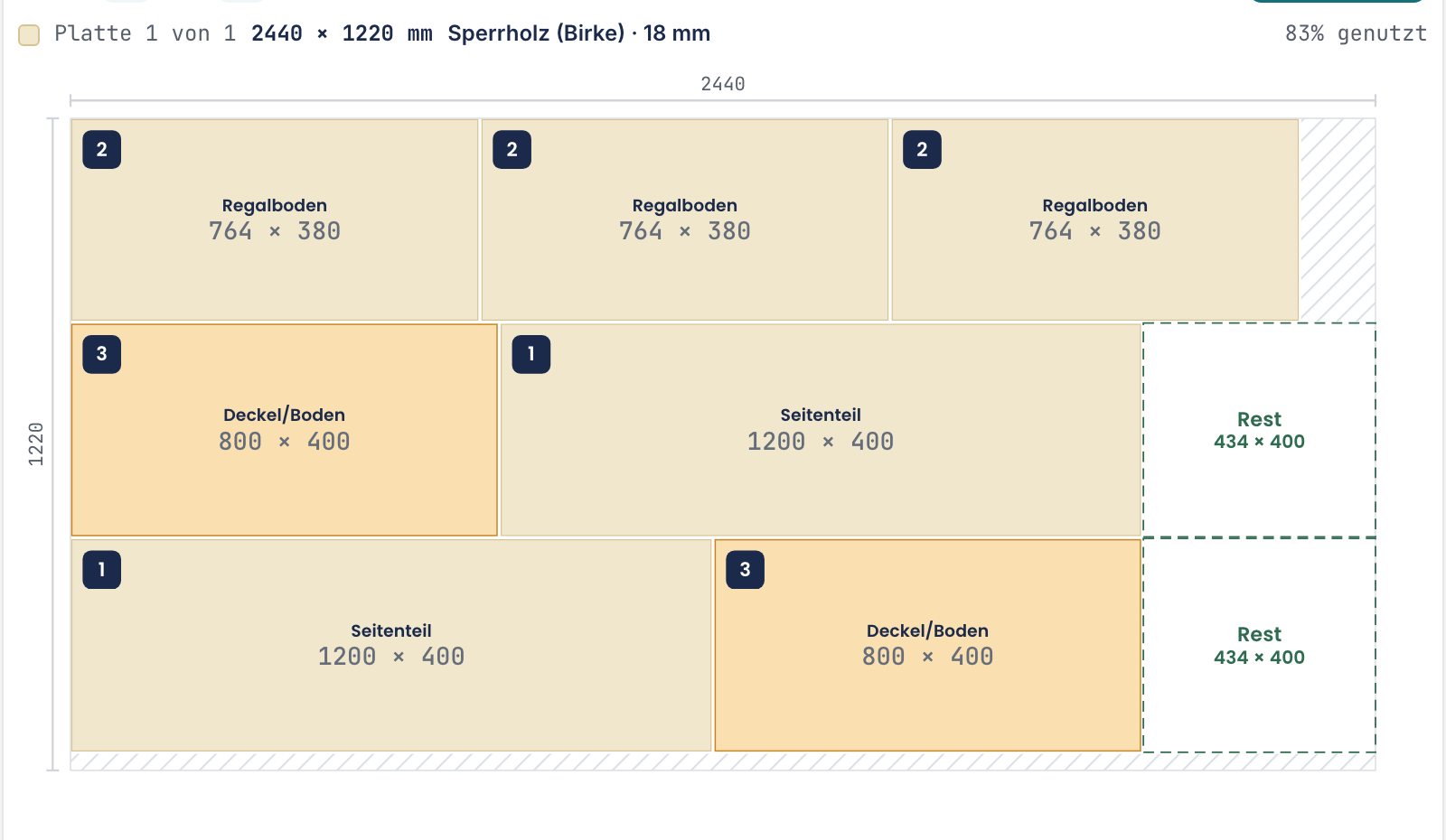
Jeder Block ist eine Platte, von oben gesehen. Über dem Block steht, um welche Platte es geht und wie viel davon gefüllt ist.
- Farbige Flächen
- Deine Teile. In jeder Fläche stehen Name und Maß, und oben links die Nummer, die auch in der Teileliste steht.
- [[schema.rest]]
- Ein Stück, das übrig bleibt und groß genug zum Aufheben ist. Die Grenze bestimmst du selbst mit Minimaler Rest. Diese Stücke gehen in deinen Restvorrat, sobald du das Projekt auf Fertig setzt.
- Schraffierte Streifen
- Verschnitt: zu klein zum Aufheben. Auch die Schnittfuge selbst steckt hier drin, samt Besäumrand, falls du einen eingestellt hast.
- Gestrichelte Linie um eine Platte
- Diese Platte ist keine neue Platte, sondern ein Stück aus deinem Restvorrat. Über der Platte steht dann auch aus dem Restvorrat.
- Der Drehpfeil
- Steht bei einem Stück, das eine Vierteldrehung gegenüber deiner Eingabe liegt. Das ist nur erlaubt, wenn die Maserung frei ist.
Die Zeile über jeder Platte

Dort steht nacheinander: der wievielte Block das ist (Platte 1 von 2), das Format der Platte, Material und Stärke, und rechts, wie viel Prozent davon genutzt sind. Ist es ein Reststück, steht auch dessen Code dabei, derselbe Code wie auf deinem Etikett.
Schmale Stücke
Bei einem schmalen Stück, etwa einer Sockelleiste oder einer Latte, dreht das Werkzeug den Text um eine Vierteldrehung, damit er längs hineinpasst. Ist auch dann kein Platz für ein lesbares Label, lässt es zuerst den Namen weg, dann das Maß und zuletzt die Nummer. Diese Nummer ist nämlich dein Schlüssel zur Schnittliste und zum Etikett.
Ausnutzung und Statistik
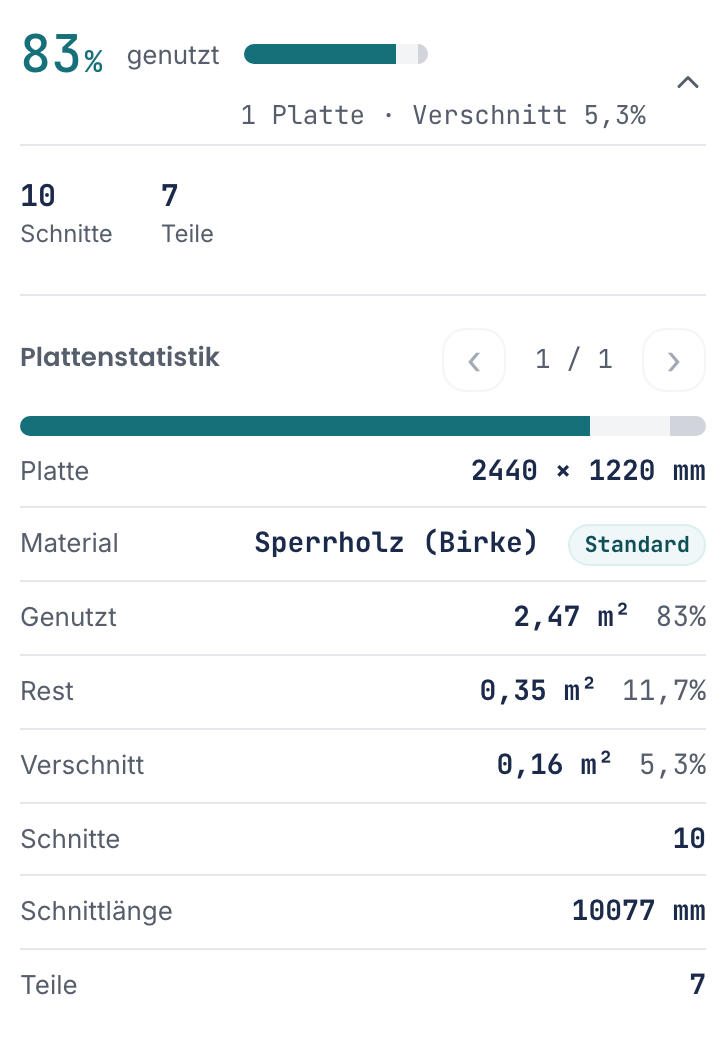
Über der Zeichnung siehst du die Ausnutzung. In der breiten Ansicht bleiben diese Zeile und die Schaltfläche Statistiken beim Scrollen durch die Platten sichtbar. Klicke darauf: Die Details öffnen sich oben im Scrollbereich, direkt unter dem festen Kopf. Du siehst die Aufteilung in drei Teile und die Zahlen je Platte. Die Details scrollen mit den Platten. Beim Schließen bleibt nach Möglichkeit dieselbe Platte im Blick. Auf dem Handy bleibt dies ein ausklappbarer Block über der Zeichnung. Beim Drucken wird die vollständige Statistik angezeigt.
- Genutzt
- Anteil der Platte, der von deinen Teilen ausgefüllt wird.
- Rest
- Brauchbare Reststücke, die du für ein nächstes Projekt aufheben kannst.
- Verschnitt
- Unbrauchbarer Verschnitt: zu klein zum Aufheben.

Diese drei ergeben zusammen hundert Prozent. Achte also auf den Unterschied zwischen Rest und Verschnitt: ein Rest ist ein Gewinn für das nächste Mal, Verschnitt ist das, was du wegwirfst. Ein Plan mit viel Rest und wenig Verschnitt ist gut, auch wenn "genutzt" niedrig aussieht.
Nutzt du mehr als ein Material, gibt es auch eine Aufschlüsselung je Material, und je Platte die Details: Schnitte, Schnittlänge, Teile und Kantenband.
Die farbigen Hinweise unter einer Platte
Manchmal steht unter einer Platte eine orange Zeile. Das ist kein Fehler, sondern eine Beobachtung, mit der du etwas anfangen kannst.
- Diese Platte ist nur teilweise gefüllt. Ein kleineres Format oder ein anderes Material kann wirtschaftlicher sein. Oft ist das die letzte Platte eines Projekts, und dann ist wenig zu machen. Steht es bei der ersten, prüf, ob ein anderes Format besser passt.
- Eine Zeile, die sagt, dass ein einzelnes Stück eine ganze zusätzliche Platte öffnet. Dann weißt du genau, welches Teil du ein paar Millimeter kleiner machen musst, um eine Platte zu sparen.
Was du in der Zeichnung siehst
Über dem Plan stehen Was brauche ich für das gesamte Projekt, das Menü Ansicht und Vollbild für deine Platten. In der breiten Ansicht bleiben diese Schaltflächen zusammen mit der Ausnutzung in einem festen Kopf sichtbar. Nur der Inhalt darunter scrollt, sodass Menü und Vollbild auch bei der letzten Platte erreichbar sind. In einer schmalen Mittelspalte entfallen die kleinen Bereichsangaben unter den Beschriftungen; beim Zeigen auf eine Schaltfläche bleibt der Bereich lesbar. Auf dem Handy stehen die Schaltflächen weiterhin über der Zeichnung. Siehe auch Schnittliste und Reihenfolge.
- Was brauche ich
- Die Einkaufsliste. Siehe Was brauche ich.
- Maße
- Das Maß in jeder Fläche zeigen oder verbergen. Aus ergibt ein ruhigeres Druckbild.
- Schnitte anzeigen
- Die Schnittlinien separat zeichnen. Praktisch, um die Reihenfolge zu sehen.
- Farbe
- Gleichen Teilen dieselbe Farbe geben. Aus setzt alles in einen Ton, was auf einem Schwarzweißdrucker hilft.
- Zwischenteile
- Jedes Teil, das nach einem Schnitt weiter gesägt wird, gestrichelt umrahmen, mit seinem Code (P1-S3 (1)), wo er lesbar passt. Tippe auf einen Code oder auf aus … in der Schnittfolge, dann bekommt das Teil einen dicken Rahmen; unter der Platte stehen sein Maß und die Schnitte, die du darin sägst. Nochmals oder daneben tippen nimmt es wieder weg.
- Schriftgröße der Beschriftung
- A− und A+ machen den Text in den Flächen kleiner oder größer. Bei vielen kleinen Stücken ist kleiner besser lesbar, so widersprüchlich das klingt.
- Platten um 90° drehen
- Die ganze Zeichnung um eine Vierteldrehung drehen. Ändert nichts an der Berechnung, nur daran, wie sie auf Bildschirm oder Papier passt. Die Schnittfolge dreht mit: Ein Schnitt, der jetzt senkrecht steht, heißt vertikal, und wo das Maß von der rechten Kante aus läuft, steht "von rechts" dabei. Auch die Zahlen (1) und (2) der Zwischenteile folgen der gedrehten Zeichnung. Die Einstellung bleibt auf diesem Gerät gespeichert, bis du sie wieder ausschaltest.
- ⌖ Gründlich suchen
- Länger nach einer besseren Aufteilung suchen. Siehe Worauf das Werkzeug optimiert.
- Vollbild
- Folge der Schnittreihenfolge im Vollbild, Schnitt für Schnitt. Siehe Schnittliste und Reihenfolge.
Im selben Menü stehen Platten um 90° drehen und ⌖ Gründlich suchen. Die Erklärung der Messrichtung bei Schnittreihenfolge steht hinter dem i-Knopf.