
cutlistlab › Handbuch › Teile
Kapitel 2
Teile
Die Liste dessen, was du sägen willst: eingeben, ändern, duplizieren, und was jedes Feld bedeutet.
Ein Teil hinzufügen
Mit Teile in der Leiste über der Eingabe springst du zum Kopf der Teileliste zurück. Praktisch bei vielen Zeilen, wenn du von Plattenmaterial oder Einstellungen zurückwillst.
Unter der Liste steht eine Eingabezeile. Trag Name, Länge, Breite und Anzahl ein und klick auf + Teil hinzufügen. Der Plan rechnet sofort neu.
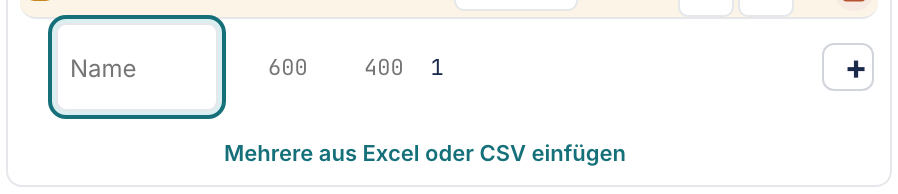
Der Name kann alles sein, was du wiedererkennst: Seitenteil, Regalboden, Tür links. Dieser Name taucht im Zuschnittplan, auf der Schnittliste und auf den Etiketten wieder auf, wähl also etwas, das dir an der Werkbank hilft.
Stehen deine Maße schon in Excel, Numbers oder Google Sheets, nimm Mehrere aus Excel oder CSV einfügen. Das spart viel Tipparbeit. Siehe Excel und CSV rein und raus.
Die Spalten

- Name
- Wie du das Teil nennst. Klick den Namen in der Liste an, um ihn zu ändern.
- Länge
- Das längste Maß des Stücks, in der Einheit, die oben steht.
- Breite
- Das andere Maß. Welches der beiden du Länge nennst, spielt für die Berechnung keine Rolle.
- Anzahl
- Wie viele Stücke genau dieses Maßes. Eine Zeile mit Anzahl 4 ist dasselbe wie vier einzelne Zeilen, aber viel übersichtlicher.
- Material
- Aus welchem Material dieses Stück kommt. Ein Teil kommt nie aus einer Platte eines anderen Materials.
- Dicke
- Dieselbe Regel wie beim Material: 18 mm kommt nie aus einer 12-mm-Platte. Kommt das Teil aus einem Schrank, gilt eine andere Stärke für alle Teile dieser Art in diesem Schrank (zum Beispiel alle Schubladen- und Auszugsfronten), und die App setzt diese Stärke auch im Schrankplaner unter Plattenstärken; eine Meldung sagt, wie viele Teile mitziehen, mit Rückgängig.
- Maserung
- Ob dieses Stück gedreht werden darf. Siehe Maserung und Kantenumleimer.
- Kante
- Auf welche Seiten Kantenumleimer kommt, und was das mit dem Sägemaß macht. Siehe Maserung und Kantenumleimer.
Wann du Material und Stärke siehst, hängt von der Ansicht ab. In der schmalen Ansicht bleiben sie weg, solange alles aus einer Plattensorte kommt: eine Zelle, in der überall dasselbe steht, ist nur Rauschen. In der breiten Ansicht entscheidest du mit den Schaltern unter Fließt ein im Block Einstellungen, ob du sie sehen willst; kommt alles aus einem Material oder einer Stärke, bleibt diese Spalte auch dort weg und Material oder Stärke stehen einmal über der Liste. Siehe Einstellungen. Beginnen aufeinanderfolgende Teile eines Schranks gleich, etwa "Eckkorpus: Seitenwand" und "Eckkorpus: Boden", dann steht dieser Anfang einmal als Überschrift und die Zeilen darunter ohne ihn ("Seitenwand", "Boden"); der volle Name steht im Tooltip und erscheint, wenn du den Namen änderst.
Ändern, duplizieren, löschen
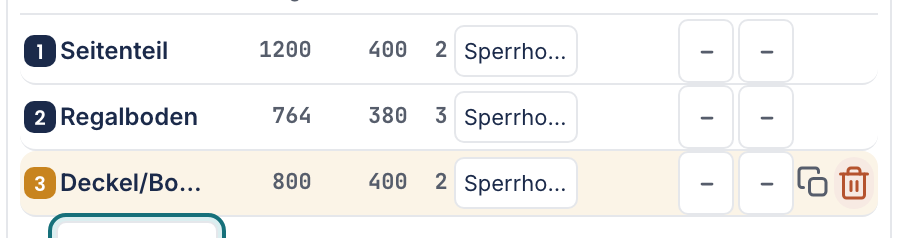
- Ein Maß ändern: klick in die Zahl und tipp den neuen Wert. Der Plan rechnet neu, sobald du das Feld verlässt.
- Den Namen ändern: klick den Namen selbst an.
- Duplizieren: macht eine Kopie der Zeile mit denselben Maßen. Praktisch bei zwei fast gleichen Teilen.
- Löschen: entfernt die Zeile. War das ein Versehen, nimm Rückgängig (Cmd oder Strg + Z).
Die Nummer links von jeder Zeile ist dieselbe Nummer, die im Zuschnittplan auf dem Stück steht. Klick sie an, und die Zeichnung springt zu diesem Stück, damit du sofort siehst, wo es liegt.
Wenn ein Teil nirgends passt
Passt ein Teil auf keine einzige Platte, bekommt es ein rotes Zeichen mit dem Grund. Es gibt fünf Gründe, und sie sagen genau, was los ist.
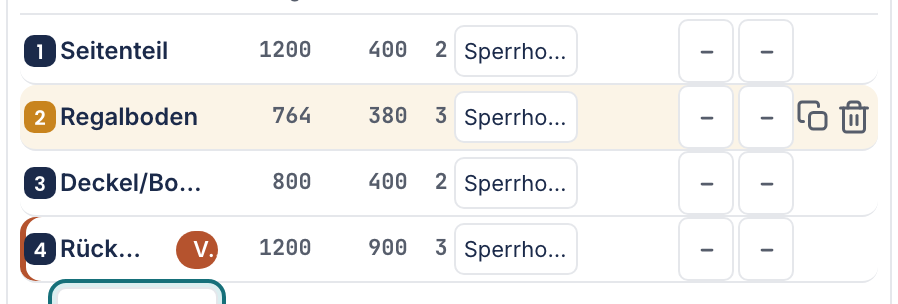
| Zeichen | Was los ist | Was du tun kannst |
|---|---|---|
| zu groß | Das Stück ist länger oder breiter als jede Platte, die du angegeben hast. | Wähl eine größere Platte, oder prüf, ob du versehentlich in der falschen Einheit getippt hast. |
| Material | Es gibt keine Platte aus diesem Material. | Füg diese Platte hinzu, oder setz das Teil auf ein Material, das du hast. |
| Dicke | Das Material stimmt, aber in dieser Stärke hast du keine Platte. | Pass die Stärke des Teils an, oder nimm eine Platte dazu. |
| Maserung | Das Stück würde passen, wenn es sich drehen dürfte, aber die Maserung verhindert das. | Setz die Maserung auf frei (darf drehen), oder wähl eine Platte, die andersherum liegt. |
| Vorrat | Es sind nicht genug Platten verfügbar; bei einer Platte steht eine Höchstzahl. | Lösch die Anzahl bei dieser Platte, dann ist sie unbegrenzt. |
Mehr zu Meldungen und was du dagegen tust, steht in Kein Plan entsteht.