
cutlistlab › Handbuch › Schubladen, Türen und Beschläge
Kapitel 13
Schubladen, Türen und Beschläge
Die feine Maßgebung: aufliegend oder einliegend, Auszugstyp, Kastenmaße und Spiel. Hier entscheidet sich, ob ein Schrank gelingt.
Metallzargen
Wähle unter Schubkasten und Auszüge bei Schubladenart zwischen Holzkasten und Metallzargen. Die Metallausführung nutzt Hettich AvanTech YOU H101 mit Actro YOU L und Silent System. Die App wählt automatisch die längste passende Kataloglänge (270 bis 600 mm). H101 benötigt mindestens 102 mm freie Höhe je Schublade. Passende gerade Frontschubladen können aufliegend oder einliegend sein, auch gemischt in einem Schrank. Bei einliegenden Fronten werden Führung und Kasten um die Frontdicke zurückgesetzt, sodass weniger Tiefe für die Systemlänge bleibt. So schreibt es Hettich für einliegende Fronten vor (Cadro-Montageanleitung, Actro YOU). Die eingestellte Frontfuge gilt weiterhin. Push-to-open und Griffprofile im Korpus sind für diese Kombination nicht verfügbar.
Bei Metallzargen sägst du nur Boden, Holzrückwand und Sichtfront zu. Boden und Rückwand müssen 16 mm dick sein. Wähle ihr Dekor unter Bodenmaterial und Rückwandmaterial aus passenden Materialien. Holzseiten, separates Vorderstück und bisherige Auszüge entfallen. Deine Holzkasteneinstellungen bleiben für den Wechsel zurück erhalten. Setze abweichende eigene Zuschnittmaße an Systemteilen zurück, bevor du die Fertigungsausgabe erstellst.
Zuschnittliste, 3D, Bauanleitung, STEP und Werkstattliste verwenden dasselbe Systemmodell. Die Bauanleitung zeigt getrennt die Vorbereitung der Holzteile, den Korpusbau, die Auszugsmontage, den Zusammenbau auf der Werkbank, die Frontmontage sowie das Einsetzen und Einstellen der Schublade. Montiere Frontverbinder und Auszüge mit den echten Beschlägen und der Herstellerschablone. Fehlende Bohrkoordinaten werden als Handmontage genannt; es werden keine Bohrungen erfunden. Die Einkaufsliste fasst gleiche Artikel zusammen und nennt enthaltene Teile. Unbekannte Beschlagpreise bleiben unbekannt.
Push-Schubladen und Klappen
Wähle Drücken zum Öffnen bei Öffnen für den Schrank oder eine gewählte Schubladengruppe oder Klappe. Schrankeinstellung übernehmen übernimmt den Schrankstandard. Mit Je Schubladenfront kannst du jede echte Schubladenfront einzeln einstellen; Schubladengruppe übernehmen übernimmt wieder die Gruppeneinstellung. Deine eigenen Einstellungen bleiben beim Ändern des Schrankstandards erhalten. Rückgängig stellt die Änderung wieder her. In älteren Projekten galt die Schrankeinstellung nur für Türen. Wähle Drücken zum Öffnen erneut, damit auch Schubladen und Klappen folgen. Bei einem Schrank mit einem Schubladenblock stellt Führungstyp auf Seite setzen auf Seitenführungen um und schaltet Kippen und Schwerlastauszüge aus. Danach wählst du selbst Drücken zum Öffnen, sofern die übrigen Maße passen. Bei mehreren Schubladenblöcken fehlt diese Schaltfläche, weil sie ihre Führungseinstellung teilen. Die gewählte Push-Schublade zeigt Auszugslänge und Kaufartikel wie in Einkaufsliste und Bauanleitung.
Holzschubladen nutzen seitlich montierte Hettich KA 4532 Push to open, ohne Kippfunktion oder Schwerlastauszüge. Die App wählt automatisch die längste passende Länge von 300 bis 700 mm. Die 350-mm-Ausführung hat die Artikelnummer 9114282. Der Kasten ist genau so lang wie der Auszug und 25,4 mm schmaler als das Fach. Die freie Tiefe ab der Frontreferenz beträgt mindestens Auszugslänge plus 4 mm. Eine aufliegende Front steht 4 mm vor dem Korpus. Der Kasten darf höchstens 550 mm breit sein; die Korpuswände sind mindestens 16 mm dick und die Kastenseiten mindestens 14 mm dick und hoch genug für das 46-mm-Profil. Eine gespeicherte eigene Kastentiefe bleibt als Obergrenze erhalten. Auszüge an jeder Position sind für Push-Schubladen noch nicht ausgearbeitet; diese Kombination ist mit einer Begründung deaktiviert. Bei ausschließlich Push-Schubladen zeigen die vorhandenen Felder die Herstellermaße und sind nicht frei bearbeitbar. Andere Schubladen behalten ihre Konstruktion.
Eine passende Klappe nach unten nutzt Salice Pacta Push mit DPMSNG und Klebegegenplatte DP38XX91. Unterstützt werden aufliegende Klappen mit Scharnieren unten auf dem Schrankboden, einer vollen Platte darüber, 280 bis 400 mm Höhe, 16 bis 28 mm Frontdicke, höchstens 900 mm Breite und 1,5 bis 9,5 kg Gewicht. Innerhalb dieser Grenzen wählt die App Smove aus einem konservativen Teil der Herstellerdiagramme. Nicht jede Kombination im gesamten Höhen- und Gewichtsbereich passt zu dieser Auswahl. Eine unpassende Option ist mit einer Begründung deaktiviert. Der untere Aufschlag beträgt 17 mm; alle Ausgaben verwenden das neue Frontmaß. Die Schrankwahl bei Öffnen zeigt die Schrankeinstellung auch dann, wenn eine Front davon abweicht. Die tatsächliche Klappenlage bestimmt die Push-Eignung. Eine gewöhnliche Klappe bleibt aufliegend, wenn der Schrank auf Einliegend steht. Eine tatsächlich einliegende Gola-Klappe zeigt den Grund direkt an der Klappe; Diese Klappe aufliegend machen macht nur diese Klappe aufliegend. Danach ist die Drucköffnung wählbar, wenn die übrigen Maße passen. Pacta ersetzt das Klavierband, Ketten, separate Klappenstützen und Magnetschnäpper. Die 3D-Bahn und Beschlagsymbole sind schematisch; die Montage folgt der Herstellerschablone.
Diese Push-Fronten haben keine Griffe in der Zeichnung, in 3D oder in der Einkaufsliste. Ohne Preisquelle bleiben Preise unbekannt. Die Pacta-Liste nennt die enthaltenen Scharniere, Platten, Schrauben und Smove; bestelle diese Teile nicht doppelt. HTML und PDF nutzen dieselben Maßbilder und dieselbe Reihenfolge: lose Teile bearbeiten, Korpus bauen, Beschläge und Fronten montieren, einstellen und danach aufstellen. Zeichne Herstellerbohrungen mit den echten Beschlägen und der Schablone an; STEP und Werkstattliste nennen die Handmontage und enthalten keine erfundenen Auszugs- oder Pacta-Bohrungen. JSON und Zaaglab-STEP bewahren deine eigenen Einstellungen.
Eingefräster J-Griff
Wähle Griff in der Front bei Öffnen, dann Eingefräster J-Griff bei Form. Wähle Griffkante: Automatisch, Oben, Unten oder Seite. Die Seitenkante liegt gegenüber den Scharnieren und wandert mit. Bei Türpaaren liegen beide Griffe an den Öffnungskanten. Automatisch wählt die Seite, wenn der waagerechte Griff außerhalb von 900 bis 1200 mm über dem Boden liegt. Eigene Türentscheidungen bleiben erhalten; Schrankeinstellung übernehmen übernimmt die Schrankauswahl.
Die Finger greifen von vorne in das zurückliegende Band und hinter die Lippe. Profil zaaglab-j-voor-39-r6-v3 gilt nur für gerade Fronten aus 22 mm MDF: Rücksteg 5 mm, Nut 12 mm mit rundem Grund R6, Lippe 5 mm, 39 mm ab Kante bis Nutgrund, Lippenhöhe 8 mm und Kantenradius R1,5. Das offene Band reicht von 0 bis 31 mm ab Kante, die Lippe von 31 bis 39 mm. Die Nut passt zum CMT 199.120.11. Alte J-Profile erhalten bei 22 mm MDF diese Maße. Bei anderer Dicke oder anderem Material wird der J-Griff mit Erklärung ausgeschaltet; die Zuschnittliste bleibt nutzbar. Scharnierbohrungen müssen außerhalb des Bandes liegen.
Die Anleitung enthält fünf Werkbankschritte mit je einem technischen Maßbild: Anzeichnen und Probestück, Band fräsen, Nut auf dem Frästisch fräsen, Abrunden, Schleifen und Lackieren. Für das Band die Front flach mit Sichtseite oben auflegen. Mit Oberfräse, geradem Fräser und Parallelanschlag das Band 31 mm breit und in Durchgängen 17 mm tief ab Sichtfläche ausräumen, Rücksteg 5 mm stehen lassen. Für die Nut die Front auf die gewählte Kante auf den Frästisch stellen, Rückseite gegen einen hohen Anschlag, mit Druckbrett oder Federkamm. CMT 199.120.11 verwenden (Ø12, R6, Schneidenlänge 35, Gesamtlänge 80, Schaft 12 mm). Achse 11 mm ab Rückfläche einstellen und Höhe in Durchgängen bis 39 mm über Tisch aufbauen. Der Fräser läuft durch das offene Band und schneidet nur die letzten 8 mm unter der Lippe; der Ø12-Schaft passt in das Band. Eine hohe Tür mit Seitengriff steht auf ihrer langen Kante: Zu- und Abführstützen vorsehen (Rollenbock oder zweite Person). Die Einkaufsliste nennt den exakten Fräser, Frästisch und hohen Anschlag als Werkzeuge mit unbekanntem Preis. Zeichnung, 3D, STEP, Werkstattliste und Anleitung nutzen dieselben Profilmaße; die Zuschnittliste behält die Bruttomaße.
Abgeschrägte Griffkante
Wähle Griff in der Front bei Öffnen für den Schrank oder eine ausgewählte Tür. Wähle Griffkante: Automatisch (Standard), Oben, Unten oder Seite, und passe Abtragsmaß bei Bedarf an; er steht anfangs auf 10 mm. Automatisch nutzt die Höhe jedes Türblatts über dem Boden, mit Sockel und oberer Reihe: unter 900 mm oben, über 1200 mm unten, beim Durchqueren der ganzen Zone seitlich. Sonst gewinnt die waagerechte Kante näher an 1000 mm. Der Hinweis zeigt das Ergebnis sofort, auch bei der ausgewählten Tür. Seite liegt gegenüber den Scharnieren und wechselt mit ihnen. Bei zwei Türblättern liegen beide Griffkanten an der Mittelfuge. Bestehende feste Einstellungen oben oder unten bleiben unverändert. Du fräst mit einem 45°-Fasefräser. Auf Melamin oder Spanplatte sieht man danach den Kern: nimm dann MDF oder Sperrholz oder arbeite die Kante nach. Das Maß muss positiv, höchstens 16,15 mm und kleiner als Frontdicke und Fronthöhe sein. Ohne gültiges Maß oder bei einem Scharnierkonflikt bleibt der normale Griff erhalten. Wähle dann einen kleineren Abtrag. Eigene Türeinstellungen bleiben erhalten; Schrankeinstellung übernehmen übernimmt wieder die Öffnungsart des Schranks. Eigene Kantenmaße bleiben gespeichert. Du kannst Änderungen rückgängig machen.
Die Info-Schaltfläche bei Griffkante zeigt den Schnitt mit Frontdicke, Abtrag in beiden Richtungen, verbleibender Vorderkante und Winkel. Bei einer Seitenkante siehst du auch den Zugang zwischen den Vorderkanten und den größeren Raum hinter den Fasen, bei geschlossener Nachbartür. Korpus oder Mittelsteg können den Raum dahinter begrenzen. Der hintere Raum beweist nicht, dass deine Finger durch den Zugang passen. Probiere das Greifen bei geschlossener Nachbartür. Die Werkbankfigur zeigt die Rückseite, links und rechts sind zur eingebauten Tür gespiegelt. Eine Seitenkante fräst du über die ganze Höhe. Verwende einen 45°-Fasefräser. Lackiere die Griffkante ohne Kantenband. Probiere es zuerst an einem Reststück.
Zeichnung und 3D zeigen die Griffkante ohne Stangengriff. Die Bauanleitung zeigt zuerst jede lose Front mit ihrer bearbeiteten Kante. Prüfe nach dem Einhängen bei jeder Tür Fugen, Erreichbarkeit und freie Bewegung. Stelle danach den Schrank auf. Die Einkaufsliste zählt nur die normalen Scharniere. STEP erhält Fase und Scharnierbohrungen; JSON und Zaaglab-STEP erhalten deine Auswahl. Das Bruttofrontmaß bleibt gleich. Schubladen und besondere Fronten behalten ihre eigene Bedienung.
Tür ohne Griff öffnen
Wähle in Türen und Schubladenfronten bei Öffnen zwischen Mit Griff, Drücken zum Öffnen, Griff in der Front und Griffprofil im Korpus. Das ist unabhängig von einliegend oder aufliegend. Die Schrankeinstellung gilt als Standard; passende Frontarten hängen von der Methode ab. Wähle eine Tür für eine eigene Einstellung; mit Schrankeinstellung übernehmen übernimmst du wieder den Schrankstandard. Eigene Türeinstellungen bleiben bei Änderungen am Schrankstandard erhalten. Bei unterschiedlichen Bedienungen steht Öffnen: gemischt in der geschlossenen Zeile und keine Schaltfläche der Schrankeinstellung ist gedrückt. Rückgängig stellt die vorherige Einstellung wieder her.
Drehtüren: Hettich Magnet. Schubladen: Hettich KA 4532. Klappen nach unten: Salice Pacta. Der passende Druckbeschlag richtet sich nach der Front. Drücke auf die freie untere Ecke. Schiebetüren, Auszüge, Eck- und Sonderfronten behalten ihre eigene Bedienung. Unpassende Push-Optionen für Schubladen und Klappen sind mit einer kurzen Begründung deaktiviert. Bei einer nicht unterstützten Tür steht der Grund neben der Auswahl. Schnittmaße ändern sich nicht. Zeichnung und 3D lassen den Griff nur bei der druckbetätigten Tür weg. Ausstoßer und Gegenplatte sind als Beschläge erkennbar; der Ausstoßer ist schematisch, ohne erfundene Produktmaße.
Die Einkaufsliste zählt je Türblatt einen Hettich Magnet-Ausstoßer 9089605 (Set) mit Aufschraubadapter (Unter- und Oberteil, im Set 9089605) und Klebegegenplatte 9090869 (im Set 9089605) sowie Federlose Topfscharniere, ohne Selbstschließung oder Schließdämpfung in der passenden aufliegenden oder einliegenden Ausführung. Adapter und Gegenplatte sind im Set enthalten; bestelle sie nicht doppelt. Unbekannte Preise bleiben unbekannt. Die HTML- und PDF-Anleitung beschreibt zuerst Scharniere und Druckbeschläge, danach Einhängen und Einstellen der Tür und Aufstellen des Schranks. Hettich Magnet 9089605: Adapter auf Boden oder festem Zwischenboden gegenüber der freien unteren Ecke; Klebegegenplatte 9090869 an der Tür. Bestimme die Befestigungslöcher vor Ort nach Herstelleranleitung. STEP enthält dafür keine Bohrungen. Topfbohrungen bleiben enthalten. Exportmeldung und Werkstattliste nennen diese Handmontage. JSON und Zaaglab-STEP erhalten die Auswahl beim Wiedereinlesen.
Griffprofil im Schrank
Wähle Griffprofil im Korpus bei Öffnen für den Schrank oder eine ausgewählte Front. Das funktioniert für Drehtüren, Schubladen und eine nach unten öffnende Klappe. Das Modell nutzt Emuca Gola-E: ein L-Profil oben und C-Profile zwischen den Schubladen. Die Griffzone beträgt oben 37 mm und zwischen den Fronten 40 mm. Sie ersetzt die normale Fuge und wird nicht zweimal von der Fronthöhe abgezogen. Ungeeignete Kombinationen kannst du nicht auswählen; die Schaltfläche nennt einen kurzen Grund. Ein ungültiger Import bleibt bearbeitbar; der Stopphinweis mit seiner Ursache bleibt auch in 3D sichtbar. Bei einer ungültigen importierten Auswahl entfernt Griffprofile entfernen die Griffprofileinstellung, damit du den Entwurf weiter bearbeiten kannst.
Bei einliegenden Fronten bleibt der Außenrahmen vollständig. Das Profil liegt innerhalb des Fachs hinter der Front; Deckplatte und vordere Traverse sitzen bei Bedarf weiter hinten. Nur eine durchquerte Trennwand bekommt eine Aussparung. Bei aufliegenden Fronten erhalten betroffene Seiten und Trennwände die bemaßte Aussparung: L 57,5 × 24 mm R11 oder C 70 × 24 mm R11. STEP enthält dieselbe Kontur. Eine einliegende Fallklappe nutzt eine eigene Klavierbandkonstruktion auf der Sichtseite und der vorderen Bodenstirnkante, mit der Rolle in der unteren Fuge. Die HTML- und PDF-Anleitung behandelt zuerst die losen Teile, dann Korpus, Profile und Beschläge, Fronten, Einstellen und Aufstellen.
Die Einkaufsliste zählt jede Linie einmal, mit Stahlhaltern 8923405 und Aluminium-Endkappen 8901462/8901562 (L) oder 8901662 (C). Die Zuschnittlänge ist die lichte Breite minus 3 mm für zwei Kappen mit je 1,5 mm. Handelslängen sind 2350 und 3900 mm. Unbekannte Preise bleiben unbekannt. Die Werkstattliste nennt Profil und Handmontage; ungeprüfte Halterbohrungen werden nicht ausgegeben. Das 3D-Profilband ist eine bezeichnete Hüllform, kein exakter Aluminiumquerschnitt.
Schubkastenoptionen finden
In Schubkasten und Auszüge stehen Auszugtyp, Kastenvorderseite, Bodenmontage und Bodendicke vorne. Holzführungen bestimmen die Bodenmontage selbst. Weitere Kastenmaße, Nut- und Falzmaße, Spiel, Schwerlastauszüge, Neigung und Rastereinstellungen stehen unter Weitere Schubkastenoptionen. Öffne die Zeile, um sie anzupassen. Zargendicke und Bodendicke stehen hier bei ihrer Materialwahl.
Material von Kasten und Boden
Wähle in Schubkasten und Auszüge bei Schubkastenmaterial ein Material für die Seiten, die Kastenrückwand und ein eigenes Vorderstück. Wie der Korpus folgt dem Korpusmaterial. Bei Schubkastenbodenmaterial folgt Wie die Rückwand dem Material der Schrankrückwand. Die Auswahl gilt für alle Schubladen dieses Schranks. Für die Front gilt die Einstellung unter Fronten. Korpus, Führungsleisten und Kippkonstruktion folgen dem Kastenmaterial nicht.
Die Listen zeigen zuerst deine Projektplatten, dann die Bibliothek einschließlich deiner eigenen Materialien. Kasten- und Bodenstärke funktionieren wie bisher. Gibt es keine Platte für die gewählte Kombination aus Material und Stärke, siehst du das beim Schubkasten. Wähle eine verfügbare Kombination; das Material wird nicht still ersetzt. Die zugeklappte Zeile nennt ein abweichendes Kasten- oder Bodenmaterial.
Material, das du je Teil in der Zuschnittliste gewählt hast, hat weiter Vorrang. Abweichendes Material in der Zuschnittliste nennt die betroffenen Teile. Mit Schubkastenmaterial verwenden oder Schubkastenbodenmaterial verwenden setzt du nur diese abweichenden Kastenteile oder Böden auf die Gruppenwahl zurück. Andere Abweichungen bleiben erhalten. Mit Rückgängig machst du das in einem Schritt rückgängig. Bei Schubladen in einem Apothekerauszug folgst du dem vorhandenen Verweis zum Auszug und wählst das Material dort.
Kauf die Beschläge, bevor du sägst
Türen
Lieber zuschauen? Im Video Scharniere bohren im 32-mm-Raster siehst du, wo jedes Loch hinkommt.
Eine Tür fügst du einem Fach mit + Tür hinzu. Willst du eine Tür über mehrere Fächer, tipp ein Nachbarfach dazu: die Auswahl ergänzt sich von selbst zum kleinsten Rechteck aus ganzen Fächern, auch über einen Boden oder eine Trennwand einer höheren Ebene hinweg (zum Beispiel ein oberes Fach plus die Spalte mit Böden darunter). Die Palette zeigt, wie viele Fächer und wie groß das Rechteck ist, und darunter 1 Tür oder 2 Türen, die Wahl Aufliegend, Einliegend oder Schiebend und Neu wählen zum Neubeginn. Am Computer kannst du mit Shift auch ein weiter entferntes Fach dazutippen. Ein bereits gewähltes Fach noch einmal antippen nimmt es heraus, außer der Rest ist dann kein Rechteck mehr: Ohne dieses Fach ist die Auswahl kein Rechteck mehr.
Eine Tür ist eine eigene Ebene vor der Einteilung: die Böden und Trennwände dahinter bleiben bestehen und sichtbar. Tippe die Tür an, um sie zu wählen; die Fächer dahinter bekommen einen gestrichelten Rand, in der Spalte neben der Zeichnung (am Telefon im Streifen darunter) stehen Front, Scharniere, Türen (eine oder zwei), Regalböden dahinter, Fächer ändern und Tür entfernen. Oben in der Seitenleiste erscheint eine Karte Tür (Badge Diese Tür, mit dem Maß) mit den feineren Einstellungen, etwa der Zahl der Scharniere und ihrer Lage. Mit Fächer ändern setzt du die Tür zurück in den Auswahlmodus mit ihren Fächern vorausgewählt; tippe Fächer dazu oder weg und wähle Fertig. Tür entfernen entfernt nur die Tür, die Einteilung dahinter bleibt. Regalböden dahinter blendet die Türen aus und wählt gleich das erste Fach dahinter: Dort fügt + Regalboden einen Boden hinzu, und einen Boden entfernst du, indem du den Boden irgendwo auf der Linie antippst und Boden entfernen wählst. Türen ausblenden oben macht dasselbe; die Palette sagt dann bei so einem Fach, hinter welcher Tür es liegt, und bietet Tür anzeigen.
Verschiebst du später einen Boden oder eine Trennwand, sodass eine Tür keine ganzen Fächer mehr deckt, oder berühren sich zwei Türen, blockiert das Werkzeug nichts: die Tür bekommt einen roten gestrichelten Rand und die Leiste meldet es, mit einem Knopf Fächer ändern dabei. Bei einer einliegenden Tür darf kein Boden und keine Trennwand den Türrand kreuzen (der kann nicht halb zurück): 2 einliegende Tür mit einem Boden oder einer Trennwand, die den Türrand kreuzt. Ziehe die Trennung durch oder wähle aufliegend.
Aufliegend oder einliegend wählst du unter Front in der Spalte neben der Zeichnung. Sitzen Schubladen hinter der Tür, geht einliegend nicht: die Tür liegt auf, und die Schubladen werden einliegend. Die Spalte sagt das unter der Wahl, die Karte auch: 2 Schubladen dahinter werden einliegend. Schiebend geht dann schon; siehe Schiebetüren.
Bei einer einliegenden Tür erscheint die Zeile Halb über die Trennwand mit vier Schaltern (links, rechts, oben, unten). Bei einer einliegenden Front bleibt der Korpus sichtbar. An einer Kante, die an eine Trennwand oder einen Boden grenzt, kannst du die Front trotzdem halb über diese Trennwand laufen lassen, damit die Fuge zur Front daneben dem Fugenmaß entspricht. Eine Kante am Korpus ist ausgegraut. An so einer Kante wächst die Tür um die halbe Plattenstärke minus die halbe Fuge; die Spalte neben der Zeichnung, die Teileliste, die Zeichnung und die 3D-Ansicht zeigen dieses größere Maß. Dieselbe Zeile steht in der Karte Schublade bei einem einliegenden Schubladenblock. Grenzt eine einliegende Front ohne so eine Kante an eine aufliegende Front (oder an eine Front mit hybrider Kante), meldet das Werkzeug: Achtung: Die Fronten sind nicht alle gleich eingestellt. An 2 Kante grenzt eine einliegende Front an eine aufliegende Front, dadurch wird die Fuge dort 13,5 mm statt 3 mm.
- Aufliegend
- Die Tür sitzt vor dem Korpus und deckt die Seite ab. Das ist die übliche Küchenbauweise: einfacher, denn kleine Ungenauigkeiten im Korpus sieht man nicht.
- Einliegend
- Die Tür liegt im Korpus, bündig mit der Vorderkante. Schöner, aber viel strenger: der Korpus muss rechtwinklig sein und die Fuge ringsum muss stimmen. Eingelassen: sitzt hinter einer Tür
- Scharnier links
- An welcher Seite die Tür angeschlagen ist; in der Karte Tür heißt das Scharnier. Mit Zwei Türen machst du zwei, die sich in der Mitte treffen.
- Scharnierpositionen
- In der Karte Tür, unter der Anzahl: je Scharnier die Bohrungsnummer in der Reihe, Platte (die Plattenmitte ab Unterkante der Seite) und Topf (die Bohrhöhe des Topfes ab Unterkante der Tür; gleiche Mittellinie). Je Scharnier die Bohrungsnummer in der Reihe, die Höhe der Plattenmitte ab Unterkante der Seite und die Bohrhöhe des Topfes ab Unterkante der Tür (gleiche Mittellinie). Auto setzt die äußeren 60 bis 100 mm von der Türkante (Hettich) und verteilt den Rest gleichmäßig; ein Scharnier weicht einem Fachboden. Mit den Pfeilen rückst du ein Scharnier eine Bohrung. Ein Abzeichen sagt, was im Weg ist: 'auf einem Boden' (Platte und Arm kollidieren mit einem Fachboden) oder 'außerhalb 60 bis 100' (keine freie Bohrung im Band; das Scharnier sitzt auf der nächsten freien Bohrung). Die Zeichnung zeigt die Seite von innen und die Tür von hinten, bei der linken Tür liegt die Reihe also links und die Töpfe rechts. Mit ▲ und ▼ rückst du ein Scharnier eine Bohrung; Zurück zu Auto stellt die Automatik wieder her. Ein Abzeichen auf einem Boden oder außerhalb 60 bis 100 sagt, was im Weg ist. Der i-Knopf zeigt die Seitenwand von innen und die Rückseite der Tür mit allen Maßen. Die Lochreihe selbst stellst du unter Bodenspiel ein: Erste Bohrung und Reihe ab Vorderkante; Topfabstand K steht unter Türen und Schubladenfronten; leer heißt Fabrikstandard (9,5, 37 und 5 mm).
- Türen treffen sich
- Nur bei zwei Türen, in der Karte Tür. Mitte ergibt zwei gleich breite Türen. Steht hinter den Türen eine Trennwand, die nicht mittig liegt, wähle Auf der Trennwand: die Fuge liegt dann genau auf dieser Trennwand und jede Tür bekommt ihre eigene Breite. Mit Eigenes Maß tippst du die Breite der Linke Tür; die rechte folgt. Die Leiste über der Tür zeigt beide Breiten, und die Teileliste bekommt zwei Türzeilen.
- Fugenmaß
- Steht in der Karte Schrank in der Zeile Türen und Schubladenfronten (klapp sie auf; geschlossen zeigt die Zeile die Fuge und aufliegend oder einliegend), also auch ohne Tür erreichbar; es gilt für Türen und Schubladenfronten. Die sichtbare Fuge zwischen allen Fronten: zwischen zwei Türen, zwischen Schubladenfronten und als Randfuge an jeder Korpusseite. Standard 3 mm. Diese eine Zahl bestimmt das Fugenbild des ganzen Schranks: zwei Türen in einem Fach sind je eine halbe Fuge plus eine halbe Plattenstärke schmaler als die Hälfte, eine Front am Korpus liegt die Fuge von der Außenkante zurück, und zwischen einer Tür und einer Schubladenfront darüber oder daneben bleibt genau die Fuge.
- Fuge zur Korpuskante
- Unter Abweichende Fugen in derselben Gruppe, zusammen mit Mittelfuge, Fuge (einliegend) und Fuge zwischen Schubladenfronten: Wie weit eine aufliegende Front von der Außenkante des Korpus zurückliegt. Leer = das Fugenmaß (Feld Fugenmaß oben, Standard 3 mm); 0 = die Front deckt die Seitenwand bis zur Kante. Für alle Felder dort gilt: Leer = folgt dem Fugenmaß oben; ausgefüllt = eine Abweichung für diesen Schrank.
- Fuge (einliegend)
- Die Fuge ringsum bei einer einliegenden Tür. Zu eng und die Tür klemmt bei feuchtem Wetter; zu weit und es sieht schlampig aus.
- Mittelfuge
- Die Fuge zwischen zwei Türen, die sich in der Mitte treffen, und zwischen zwei Fronten über einer gemeinsamen Trennwand oder einem Boden; leer = das Fugenmaß.
Den Überschlag einer aufliegenden Front rechnest du nicht selbst aus: am Korpus ist es die Plattenstärke minus die Fuge, über einer gemeinsamen Trennwand oder einem Boden die halbe Stärke minus die halbe Fuge. So ist die Fuge überall gleich.
Mischst du aufliegend und einliegend, fragt das Werkzeug, ob das so gewollt ist: In diesem Schrank gibt es bereits eine aufliegende Tür (manchmal nötig, weil eine Schublade dahinter ist). Willst du wirklich Aufschlag- und einliegende Türen mischen?
Alle Fronten auf einmal gleich stellst du in der Karte Schrank, Zeile Türen und Schubladenfronten: wähle bei Alle Fronten Aufliegend oder Einliegend. Die eigene Wahl pro Tür oder Schublade entfällt dann; danach kannst du einzelne Fronten noch ändern. Schiebetüren bleiben Schiebetüren, und eine Tür mit Schubladen dahinter bleibt aufliegend: Eine Tür mit einer Schublade dahinter bleibt aufliegend, deshalb sind die Fronten nicht alle gleich. Sind die Fronten gemischt, zeigt die geschlossene Zeile Gemischt, und das Werkzeug meldet, an wie vielen Kanten die Fuge breiter wird, mit Beheben, um Alle Fronten aufliegend und Alle Fronten innenliegend zu vergleichen und eine Lösung mit Anwenden zu bestätigen.
Schiebetüren
Eine Schiebetür ist eine dritte Wahl unter Front, neben aufliegend und einliegend: Schiebend. Dieselbe Wahl steht in der Palette, wenn du Fächer für eine neue Tür wählst. Eine Schiebetür ist immer ein Paar: zwei Türblätter über einer Öffnung, das linke in der vorderen Bahn und das rechte in der hinteren. Jede Tür ist die halbe Öffnung plus die halbe Überdeckung breit. Die Scharnierwahl verschwindet, denn eine Schiebetür hat keine Scharniere. Wählst du danach wieder aufliegend oder einliegend, sind deine alten Scharniereinstellungen noch da; es bleiben zwei Türen, mit Eine Tür machst du wieder eine daraus. Beispiele in der Galerie: Sideboard mit Schiebetüren und Kleiderschrank mit Schiebetüren.
Unter der Wahl steht Führung: Nut, Profil oder Rollen. Worin die beiden Türen laufen. Nut: zwei Nuten in der Platte oben und unten, oben tief und unten flach; selbst sägen mit Handkreissäge und Schiene, oder fräsen. Profil: ein doppeltes Kunststoffprofil zum Anschrauben, für dünne Türen; keine Oberfräse nötig. Rollen: Hettich SlideLine, angeschraubt, für Türen in Korpusstärke. Der Standard richtet sich nach deinem Land und der Türdicke. Die Zeile darunter sagt, was es wird: der Beschlag oder das Nutmaß, die Türdicke, das Maß der beiden Türen und wie weit Böden und Trennwände dahinter zurückliegen. Sie liegen zurück, weil die Bahnen vorne Tiefe brauchen; Schnittliste, Zeichnung, 3D und Bauanleitung rechnen damit. Die Platte über und unter der Öffnung bleibt voll tief, dort sitzen die Bahnen.
Der Standard hängt von deinem Land und der Türdicke ab: dünne Türen in einem Profil (in den Niederlanden die doppelte Schiebeschiene von Karwei, in Deutschland das Führungsschienenprofil von GAH-Alberts, in den USA Knape & Vogt), Türen in Korpusstärke in den Niederlanden und Deutschland auf Hettich SlideLine 16 und in den USA in einem Profil für diese Dicke. Eine Nut geht immer.
- Maße der Führung
- Ein eingeklappter Block unter der Zeile. Leer = der Standard, grau im Feld; ausgefüllt = ein eigenes Maß für diese Türen. Welche Felder erscheinen, hängt von der Führung ab: immer Türdicke und Überdeckung; bei Nut oder Profil Ab Vorderkante; bei einer Nut Nut oben und Nut unten; bei einem Profil Profilbreite und Tür kürzer um; bei SlideLine 16 Tiefe der Laufbahnen. Bei Rollen wählst du hier auch das System: SlideLine 1 (dünner, bis 12 kg pro Tür, mit Topfbohrungen) oder SlideLine 16 (18 bis 24 mm, 60 kg, nur Schrauben).
- Griff
- Muschelgriff (Standard) oder Aufbaugriff. Ein Muschelgriff liegt in der Tür, damit die Türen aneinander vorbeikommen; du bohrst ihn mit einem Forstnerbohrer. Ein Aufbaugriff an der hinteren Tür stößt an die vordere. Wählst du einen Aufbaugriff, meldet der Schrank: Ein Aufbaugriff an der hinteren Schiebetür stößt an die vordere Tür. Wähle einen Muschelgriff oder setze ihn dorthin, wo die vordere Tür nie hinkommt.
Mit einer Schublade hinter der Tür bleibt Schiebend wählbar; einliegend ist dann ausgegraut: Mit einer Schublade dahinter liegt eine Drehtür immer aufliegend; schiebend geht. Die Schublade liegt dann ebenfalls hinter den Bahnen zurück. Passt sie nicht in die Hälfte, die eine zur Seite geschobene Tür freigibt, meldet der Schrank: Die Schublade hinter den Schiebetüren geht nicht auf: eine zur Seite geschobene Tür lässt 369,5 mm frei und die Schublade ist breiter. In 3D siehst du dasselbe: Alles öffnen schiebt nur die vordere Tür zur Seite, und eine breite Schublade stößt dann an die andere.
Bei den anderen Meldungen wählst du mit Zur Ursache die Tür und die betroffene Einstellung: eine Tür, die zu dick oder zu dünn für das Profil oder die Rollen ist, eine Tür, die schwerer ist, als die Rollen tragen, eine Nut, die zu tief für die Platte ist, eine Tür, die nach dem Absenken zu wenig in der oberen Nut steckt, eine Überdeckung kleiner als das Doppelte des Abstands zwischen den Türen (Hettich), ein Muschelgriff, der für eine dünne Tür zu tief ist, und eine Tür, die mehr als 2,5-mal so hoch wie breit ist. Bei einer zu tiefen Nut oder zu kleinen Überdeckung siehst du dir mit Beheben einen Vorschlag an. Erst mit Anwenden ändern sich die Maße; Rückgängig stellt sie wieder her. In den USA: Hettich-Rollenbeschläge für Schranktüren gibt es im US-Baumarkt nicht: Fachhandel oder online.
In der Schnittliste stehen zwei Türen ohne Scharniere, in ihrer eigenen Dicke. Bei einer Nut bekommt die Platte über und unter der Öffnung eine Bemerkung mit den zwei Nuten: Breite, Tiefe und Abstand zur Vorderkante. Was brauche ich nennt die Muschelgriffe und je nach Führung die Profile in Handelslänge oder die SlideLine-Profile mit einem Montageset pro Tür, mit den Märkten deines Landes. Die Bauanleitung hat eigene Schritte: Nuten für die Schiebetüren (an den losen Platten, vor dem Korpus), Schiebetüren vorbereiten (Muschelgriff und Rollen auf der Werkbank), Laufbahnen für die Schiebetüren und Schiebetüren einsetzen: zuerst die hintere Tür, oben einheben und unten einschwenken.
Schubladen
Lieber zuschauen? Das Video Schubladen bauen geht die Auszugsarten und ihre Maße durch.

Eine Schublade besteht aus einem Kasten (zwei Seiten, Vorder- und Rückwand, ein Boden) und einer sichtbaren Front. Das Werkzeug rechnet all diese Maße aus, aber nur, wenn du das richtige Spiel angibst.
Die Einstellungen stehen an zwei Stellen in der Seitenleiste, und das Badge an der Überschrift sagt, wofür sie gelten. Die Zeile Schubkasten und Auszüge in der Karte Schrank (Badge Ganzer Schrank an der Karte) erscheint, sobald der Schrank Schubladen hat, standardmäßig zugeklappt mit einer Zusammenfassung darunter, und enthält alles, was für alle Schubladen des Schranks gilt: die Draufsicht, Auszugstyp, Spiel, Kastenmaße, Boden und Vorderseite. Die Karte Schublade (Badge Dieser Schubladenblock, mit dem Fachmaß) erscheint oben in der Seitenleiste, sobald du einen Schubladenblock in der Zeichnung antippst, und enthält, was je Block gilt: Anzahl, Verteilung, Höhen und Front; am Telefon scrollt die Seite nach dem Tipp von selbst dorthin. Unten in dieser Karte steht ein Link zur Zeile.
- Auszugtyp
- Seite ist der übliche Seitenauszug, Rollschub ist die Rollschubführung mit Kunststoffrollen unter dem Kasten (Dreiviertelauszug, die günstigste), Unterflur ist der verdeckte Typ aus Küchen, Holz ist eine Führung ohne Metall: der Schubladenboden ist breiter als der Kasten und gleitet in einer Nut in der Wand. Jeder Typ verlangt ein anderes Spiel; bei Holz rechnet das Programm es selbst aus.
- Schwerlastauszüge
- Nur bei Seite: Nein (Standard) oder Ja. Schwerlastauszüge sind Kugelauszüge für die Seitenmontage wie die normalen, aber dicker und höher. Sie tragen mehr (der Hettich KA 4620 90 kg je Paar, ein normaler Kugelauszug rund 45 kg) und es gibt sie länger, für tiefe Schubladen etwa im Garagenschrank, in der Werkbank oder im Camper. Normale Kugelauszüge gehen bis etwa 700 mm. Der Schubkasten wird auf jeder Seite schmaler, damit der dickere Auszug dazwischen passt; die Zuschnittliste rechnet das mit. Sie sind teurer, gut doppelt so teuer wie ein normaler. Die Traglast auf der Packung gilt je Paar, und bei langen Auszügen ist sie meist niedriger als bei kurzen. Bei Ja sagt eine Zeile unter der Wahl, wie dick und hoch der Schwerlastauszug ist und um wie viel der Kasten je Seite schmaler wird; die Zusammenfassung von Schubkasten und Auszüge nennt Schwerlastauszug, und Spiel Kasten je Seite bekommt einen eigenen Wert (leer ist 19 mm), getrennt vom normalen Auszug. In der Schnittliste werden Boden und Rückwand des Kastens schmaler; Was brauche ich nennt Schwerlastauszüge Schubladen (Satz) mit dem Preis und den Geschäften für Schwerlastauszüge, und die Bauanleitung sagt es auch. Werden die Schubladen so tief, dass die Auszüge länger sind als ein normaler Kugelauszug (etwa 700 mm, in den USA 28 Zoll), dann steht bei Nein eine Zeile unter der Wahl und ein Hinweis. Mit Beheben siehst du dir den Vorschlag für Schwerlast wählen an; Anwenden bestätigt deine Wahl. Den darfst du übergehen, etwa wenn du eine Holzführung oder eine eigene Lösung nutzt; Was brauche ich nennt die Auszüge dann mit dem Preis eines Schwerlastauszugs und sagt, bis zu welcher Länge normale gehen. Wählst du Schwerlast und ist der Auszug länger, als der Baumarkt ihn führt (in den Niederlanden 700 mm), sagt ein Hinweis, dass es Fachhandel oder online wird. In Deutschland führt der Baumarkt normale Auszüge bis 550 mm; darüber sagt Was brauche ich das dazu. Schwerlastauszüge gibt es mit und ohne Verriegelung. Eine Verriegelung im geschlossenen Zustand gehört nicht in einen Schrank oder Apothekerauszug: der Hebel sitzt vorne an der Schiene, hinter der Blende, und im geschlossenen Schrank kommst du nicht heran. Kaufe sie deshalb ohne.
- Kippt beim Ausziehen
- Nur bei Seite: Nein (Standard), Alle oder Ab Höhe. Bei Ab Höhe erscheint Kippen ab: Eine Schublade kippt, wenn die Unterkante ihrer Öffnung auf oder über dieser Höhe liegt, gemessen von der Unterkante des Schranks (bei einem Schrank auf dem Boden ist das der Boden). Darunter bleiben es normale Schubladen. Beim Auswählen steht hier die Unterkante der obersten Schublade; pass sie an das an, was du noch bequem einsehen kannst. Solange Kippen an ist, steht unter den Maßen Pro Schublade, mit Normal oder Kippt für jede Schublade des gewählten Schubladenblocks (bei Ab Höhe mit der Unterkante jeder Schublade dahinter): Für jede Schublade des gewählten Schubladenblocks: Normal oder Kippt. Eine kippende Schublade bekommt Kippleisten und ist je Seite um die Leiste und etwas Spiel schmaler als eine normale; die Fronten bleiben gleich groß. Wählst du hier dasselbe, was die Einstellung darüber sagt, folgt die Schublade wieder dieser Einstellung. So bekommt ein hoher Schrank unten normale und oben kippende Schubladen; alles Weitere zum Kippen gilt dann nur für die Schubladen, die kippen. Hängt der Schrank an der Wand und hat er normale Schubladen, weist ein Hinweis darauf hin, mit dem Knopf Schubladen kippen lassen. Für Schubladen weit oben im Schrank: Ziehst du die Schublade ganz heraus, kippt sie nach vorne und du schaust hinein. Auf dem Schubladenteil eines normalen Vollauszugs sitzt je Seite eine Kippleiste, die waagerecht bleibt; die Schublade dreht sich darin um ein Aluminiumröhrchen, 20 unter der Oberkante der Leiste. Hinten unter der Schublade verbindet eine Verbindungsleiste die beiden Kippleisten. Sie ist auch der Anschlag: ganz ausgezogen liegt die gekippte Schublade auf ihrer schrägen Oberkante. Im Schrank liegt die Schublade waagerecht auf zwei Stützleisten unter dem Boden, die über eine Gleitleiste an jeder Wand gleiten (die unterste Schublade über einen dünnen Streifen). Beim Herausziehen hältst du die Schublade auf dem letzten Stück selbst waagerecht. Der Kasten ist etwas kürzer als der Auszug, damit er ganz ausgezogen frei von der Front darüber kippt. Der Inhalt rutscht nach vorne: Gib der Schublade eine Inneneinteilung. Eine Tragfähigkeit ist nicht gemessen. Kippen geht nur mit einem Seitenauszug. Kippt eine Schublade, sagt eine Zeile, wie weit die Front sinkt, wie lang der Auszug ist und wie tief der Kasten, und eine zweite, um wie viel der Kasten je Seite schmaler wird, wie breit die Gleitleiste ist und um wie viel der Kasten kürzer ist als der Auszug; darunter stehen Kippwinkel und Kippleiste. Die i-Knöpfe zeigen die Schublade von der Seite, im Schrank und gekippt, und einen Schnitt durch eine Seite, mit den Maßen dieses Projekts. In die Schnittliste kommen Kippleiste, Verbindungsleiste, Stützleiste unter der Schublade und je Schublade Gleitleiste oder, unter der untersten Schublade, Streifen; Was brauche ich nennt die Auszüge als Vollauszug, dazu Aluminiumrohr Ø 8 × 1 (Drehpunkte), 2K-Epoxidkleber, Schrauben 3,5 × 30 (Verbindungsleisten), Schrauben 3,5 × 1200 (Stützleisten unter den Schubladen) und die Schrauben für die Gleitleisten; der Streifen wird nur geleimt. Die Bauanleitung setzt die Gleitleisten schon mit den Beschlägen auf die losen Seiten und Zwischenwände, unter das Korpusteil des Auszugs, mit der Kippleiste selbst als Lehre und zwei Blatt Papier, in acht nummerierten Handgriffen mit einer Zeichnung der Gleitleiste und dem Kontrollmaß ab der Unterkante (der Leistenschritt kommt deshalb zuerst), und leimt die Streifen auf den losen Fachboden. An der Werkbank stehen, jeweils mit einer Maßzeichnung, außerdem Kippleisten und Auszüge, Drehpunkt und Stützleisten am Kasten und Verbindungsleiste anschrägen. Im stehenden Schrank kommen zuerst die Kippleisten (Kippleisten in den Schrank, mit einem Blatt Papier zur Kontrolle des Spiels), dann die Schubladen selbst und zuletzt Kippprobe. Mehrere Schubladen übereinander in einem Fach gehen auch, wie in der Vorlage Oberschrank mit Kippschubladen. Mehrere Kippschubladen übereinander in einem Fach gehen, zum Beispiel in einem Oberschrank nur für Schubladen. Zieh sie einzeln heraus: Ganz ausgezogen hängt die gekippte Schublade vor der Schublade darunter, die sich dann nicht öffnen lässt, und zwei gleichzeitig gekippt stoßen aneinander. Jeder Kasten darf so hoch sein, wie die Öffnung zulässt; jede Schublade gleitet auf einer eigenen Gleitleiste, die unterste auf einem dünnen Streifen auf dem Boden. Die Zeile unter der Wahl sagt dann, dass du sie einzeln ausziehst, mit einem i-Knopf, der die obere gekippt vor der geschlossenen Schublade darunter zeichnet. Sitzen an beiden Seiten einer Zwischenwand Gleitleisten auf derselben Höhe, sagt die Bauanleitung, dass die Pocket Holes der zweiten Leiste zwischen die der ersten kommen. Bleibt für die Stützleisten zu wenig Kasten übrig, meldet er auch das. Stehen kippende Schubladen hinter einer Tür, sagt eine Meldung, dass die Tür mindestens 90° aufgehen muss und der Scharnierarm nicht in die Öffnung ragen darf. Auch die Schubladen im versteckten Auszug eines hängenden Eckschranks können kippen, nach denselben Regeln (siehe Beispiele).
- Nut
- Nur bei Holz: Leisten (zwei Streifen dünne Platte an der Wand, nur eine Säge nötig) oder Gefräst (eine Nut mit der Oberfräse). Keine Auszüge nötig: der Boden gleitet in einer Nut in der Wand. Zieht etwa 2/3 aus, für leichten Inhalt. Der Boden liegt dann immer unter dem Kasten und steht an jeder Seite über; die Wahl der Bodenmontage, das Feld Spiel Kasten je Seite und Luft über dem Kasten entfallen, weil sie aus der Nut folgen. Die Leisten stehen in der Schnittliste als Führungsleiste; in Was brauche ich stehen Klammern oder Stifte für die Leisten und Paraffin oder Kerzenwachs statt Auszügen. Ist eine Schublade breiter als tief, sagt eine Zeile, dass sie eher klemmt.
- Leistendicke
- Die Dicke der Leisten; bei Gefräst heißt das Feld Nuttiefe. Leisten: die Dicke der Streifen, also wie weit der Boden an jeder Seite übersteht. Leer = die Bodendicke, dann kommen Boden und Leisten aus einer Platte. Ein Korpus aus 12 mm mit Leisten aus 6 mm ergibt je Seite zusammen 18 mm, die Dicke einer normalen Wand: so baust du den ganzen Schrank aus dünner Platte. Gefräst: die Tiefe der Nut; höchstens ein Drittel der Wanddicke, sonst wird die Wand zu schwach. Hat eine Zwischenwand auf beiden Seiten Schubladen, geht zweimal eine Nut ab. Darunter Unterkante Nut: Wie hoch die Unterkante der Nut über der Unterkante der Öffnung liegt (Standard 30). Jede Schublade hat ihre Nut an derselben Stelle in ihrer Öffnung: bei gleichen Schubladen liegen die Nuten in einem festen Raster und passen die Schubladen an den Platz der anderen. So viel verliert jeder Kasten auch an Innenhöhe. Darunter auch Spiel in der Nut und Seitenspiel (Standard 1). Jeder i-Knopf zeigt denselben Schnitt an der Wand mit dem eigenen Maß in Orange; bei Leisten stehen auch die Wand und Wand plus Leiste zusammen darin. Ist der Korpus dünner als 16 mm, rechnet eine Zeile unter der Erklärung Wand plus Leiste vor; bei einem Korpus aus 12 mm mit einer anderen Leistendicke setzt der Knopf Leisten 18 mm die Leisten auf 6 mm. Eine Nut tiefer als ein Drittel der Wanddicke und eine unterste Leiste unter 10 mm ergeben eine Meldung mit einem Knopf, der das Maß zurücksetzt.
- Boden teilen
- Erscheint nur bei aufliegenden Fronten, wenn oben oder unten am Schubladenblock eine aufliegende Tür über denselben Boden grenzt. Halb und halb (Standard): Tür und äußere Schubladenfront überdecken je die halbe Bodenstärke minus die halbe Fuge, diese Schubladenfront ist also höher als die anderen. Tür deckt Boden: die Tür nimmt den ganzen Boden (Plattenstärke minus Fuge) und alle Schubladenfronten sind gleich hoch. Grenzt keine Tür, sondern ein offenes Fach oder ein Abschlussboden, heißt der Knopf Front deckt Boden und die Schubladenfront selbst überdeckt den Boden. Der i-Knopf zeigt einen Schnitt durch beide; die Zeile darunter nennt die Fronthöhen und was die Tür dazubekommt, und der Abschnitt Tür meldet es ebenfalls: Diese Tür überdeckt den Boden zum angrenzenden Schubladenblock ganz (+Tür mm), damit die Schubladenfronten gleich hoch bleiben. Einstellung: Boden teilen beim Schubladenblock.
- Kastenhöhe
- Je Schubladenblock: Voll, Halb, Ein Drittel oder Eigenes Maß (dann erscheint ein Feld in mm). Höhe der Kastenseiten, der Rückwand und des Vorderstücks. Voll: die Öffnung minus den Raum über dem Kasten. Niedriger (halb, ein Drittel oder eigenes Maß) für eine Schublade mit etwas Hohem darin, etwa einem Mülleimer; die Front bleibt gleich groß. Mindestens 40 mm. Seiten, Rückwand und Vorderstück werden niedriger; Front, Boden und Auszüge ändern sich nicht.
- Scharniere je Tür
- Im Abschnitt Tür: Auto oder eine eigene Zahl je Tür. Auto folgt den Tabellen von Blum und Hettich nach Türhöhe: bis 900 mm 2, bis 1600 mm 3, bis 2000 mm 4, darüber 5. Wähle selbst eine Zahl für eine schwere oder breite Tür. Zählt in der Einkaufsliste mit. Der Knopf Auto zeigt die Zahl, die die Tabelle für diese Tür ergibt. Die Tabellen beider Hersteller stehen in Gängige Maße.
- Schubkastenschiene am Kasten
- Nur bei Seitenauszügen: Unten, Mitte oder Oben. Wo die Schubkastenschiene eines Seitenauszugs an der Kastenseite sitzt. Hettich gibt unten vor, Accuride die Mittellinie; sieh ins Datenblatt deines Auszugs. Bestimmt, auf welcher Höhe die Korpusschiene an die Wand kommt (siehe Montagemaße beim Schubladenblock).
- Montagemaße Auszüge
- Aufklappblock beim gewählten Schubladenblock: je Schublade die Höhe der Korpusschiene über dem Fachboden, die Höhe der Kastenschiene über der Kastenunterkante, der Abstand hinter der Korpusvorderkante und die Nennlänge des Auszugs; bei einem Unterflurauszug die Oberkante des Kastenbodens und das erste Loch. Herstellerunabhängige Maße (Achse und Vorderkante); das Bohrbild steht im Datenblatt deines Auszugs. Der i-Knopf nennt die Herstellermaße, auf denen das beruht, und die Zeichnung bei Kastentiefe zeigt die Achse als gestrichelte Linie.
- Spiel Kasten je Seite
- Der Raum je Seite zwischen Schubkasten und Fach. Diese Zahl steht im Datenblatt deiner Auszüge; bei Kugelauszügen mit Seitenmontage sind es 12,5 oder 12,7 mm je Seite, je nach Marke. Schubkastenbreite = Fach minus zweimal dieses Spiel.
- Schubkastentiefe
- Wie tief der Kasten wird. Meist etwas weniger als die Schranktiefe, damit die Schublade frei läuft.
- Bodenmontage
- Wie der Schubladenboden im Kasten sitzt. Dazwischen: zwischen den Seiten und gegen die Rückwand. Aufgesetzt: unter den Kasten geschraubt, volles Außenmaß. In Nut: in einer Nut in Seiten und Rückwand, mit Abstand über der Unterkante. Im Falz: in einem Falz, bündig mit der Unterkante. Bei In Nut kommen drei Felder dazu: Nuttiefe (Wie tief der Boden in die Seiten und die Rückwand des Kastens greift. Leer = die Nuttiefe der Eckverbindung. 6 bis 8 mm sind üblich.), Nutbreite (Wie breit die Nut für den Boden ist. Leer = genau die Bodenstärke. Etwas breiter lässt sich leichter einschieben, z. B. 4 mm für einen 3-mm-Boden. Das Zuschnittmaß des Bodens ändert sich nicht.) und Abstand zur Unterkante (Wie weit die Nut über der Unterkante der Seite liegt. Ändert das Sägemaß nicht, wohl aber die freie Höhe im Kasten. Üblich 10 mm.); bei Im Falz die Felder Falz Schubladenboden (Wie breit der Falz in den Seiten und der Rückwand ist; der Boden liegt bündig mit der Unterkante. Üblich 8 mm.) und Übertiefe Falz (Wie viel höher der Falz ist als der Boden dick ist. 0 = der Boden liegt bündig mit der Unterkante; mit z. B. 2 mm liegt er 2 mm versenkt. Das Zuschnittmaß ändert sich nicht, die freie Höhe im Kasten schon.). Unter der Wahl steht, was der Boden wird und wie viel freie Höhe im Kasten bleibt. Dazwischen und In Nut rechnen genau wie bisher; Aufgesetzt und Im Falz sind neu.
- Luft über dem Kasten
- Um wie viel der Kasten niedriger ist als die Öffnung, damit er frei auf den Auszügen läuft. Leer = 12 mm; beim Rollenauszug 16 mm (die Kastenschiene läuft über die Korpusschiene, zusammen 16 mm hoch, Hettich); bei Unterflurauszügen oft mehr, siehe Datenblatt.
- Fuge zwischen Schubladenfronten
- Steht unter Abweichende Fugen in der Gruppe Türen und Schubladenfronten. Die Fuge zwischen zwei Schubladenfronten übereinander; leer = das Fugenmaß Fugenmaß darüber. Schubladenfronten folgen sonst derselben Überschlagsregel wie Türen: am Korpus die Plattenstärke minus die Fuge, über einem gemeinsamen Boden oder einer Trennwand die halbe Stärke minus die halbe Fuge, und an der Seite eines offenen Rests nichts.
- Abstand hinter dem Kasten
- Freiraum hinter dem Kasten, damit die Schublade schließt, ohne die Rückwand zu berühren. Üblich 10 mm. Leer bei Schubkastentiefe heißt: die Bodentiefe minus diesen Abstand.
- Kastenvorderseite
- Front ist Vorderseite oder Eigenes Vorderstück. Mit einem eigenen Vorderstück ist der Kasten eine geschlossene Kiste, vor die die Front als lose Platte kommt; so stellst du die Front unabhängig vom Kasten ein. Ohne Vorderstück ist die Front selbst die Vorderseite des Kastens. Mit eigenem Vorderstück kommt je Schublade ein Teil Schubladenvorderstück dazu, so groß wie die Schubladenrückwand, und der Boden läuft zwischen Vorder- und Rückstück (bei Dazwischen zwei Kastenstärken kürzer). Das Schema und die 3D-Ansicht zeigen das Vorderstück als eigenes Teil hinter der Front; die Wahl gilt für alle Schubladen des Schranks.
Tippst du eine Schublade an, zeigt die Spalte neben der Zeichnung (am Telefon der Streifen darunter) die Frontmaße, Front und Schubladen entfernen. Mit Mehr Schubladen und Weniger Schubladen dort änderst du die Zahl der Schubladen in einem Fach; Anzahl Schubladen in der Karte Schublade oben in der Seitenleiste tut dasselbe. Die Spalte führt dich mit Zu den Schubladen-Einstellungen dorthin. Die Höhen verteilt das Werkzeug, es sei denn, du wählst unter Verteilung etwas anderes.
- Gleich
- Alle Schubladen gleich hoch; zusammen füllen sie das Fach.
- Aufsteigend
- Die unteren Schubladen höher als die oberen; zusammen füllen sie das Fach.
- Fest
- Jede Schublade bekommt die Höhe, die du bei Höhe je Schublade einträgst, zum Beispiel drei Schubladen von 165 mm. Was übrig bleibt, wählst du bei Restraum.
- Manuell
- Jede Schublade ihre eigene Höhe, in einem Feld je Schublade.
- Raster
- Jede Schublade ist 1, 2 oder 3 Plätze hoch. Schubladen gleicher Höhe kannst du später tauschen. Wie das geht, steht unten.
Bei Fest und Manuell wählst du unter Restraum, was mit dem Rest des Fachs passiert. Letzte Schublade macht die letzte Schublade so hoch, dass das Fach voll ist (das Feld ist dann schreibgeschützt). Unten offen lässt den Raum unter den Schubladen offen, Oben offen darüber; das Werkzeug sagt, wie viel offen bleibt. So ein offener Rest ist ein gewöhnliches leeres Fach: willst du einen Boden darin, teile das Fach mit + Regalboden.
Die Höhen sind standardmäßig Öffnungshöhen: das Maß der Öffnung, in die der Kasten kommt. Die Fronten folgen daraus plus dem Überschlag an den Kanten, eine Front am Korpus oder über einem geteilten Boden wird also größer als die Öffnung dahinter. Sollen alle Fronten gleich hoch sein, stelle Höhe von auf Front: die eingetragenen Höhen und Gleich gelten dann für die Fronten, und die Öffnungen dahinter werden um diesen Überschlag kleiner. Die Zeile unter den Feldern zeigt immer das andere Maß (Fronten 165 | 165 | 184 mm oder Öffnungen 165 | 165 | 184 mm), und der i-Knopf zeigt beide in einer Zeichnung.
Trägst du mehr ein, als ins Fach passt, setzt das Werkzeug den Wert auf das zurück, was passt, und sagt unter den Feldern, wie viel es zu viel war. Machst du den Schrank später niedriger, sodass die Schubladen nicht mehr passen, steht das über der Zeichnung: 2 Fach mit Schubladen höher als das Fach (536 mm in 477 mm).
Bei Raster (Schubladen im 32-mm-Raster) ist jede Schublade eine ganze Zahl von Plätzen hoch. Je Schublade wählst du 1×, 2× oder 3×; das Frontmaß steht daneben. Eine Front ist die Zahl der Plätze mal die Höhe pro Platz, minus eine Fuge, sodass alle Schubladen gleicher Höhe gleich sind und du sie später tauschen kannst, auch zwischen zwei Blöcken nebeneinander, wenn sie gleich breit sind. Das Werkzeug verteilt die Plätze selbst, die größte unten; wählst du selbst, erscheint Automatisch verteilen, um zurückzugehen. Machst du eine Schublade höher, nimmt sie ihren Platz von den anderen Schubladen, und der Schrank behält seine Höhe. Höhe von verschwindet beim Raster: das Raster legt Front und Öffnung zusammen fest.
Füllen die Schubladen das Fach nicht genau, steht eine Meldung unter den Schubladen und über der Zeichnung, mit Beheben für einen Vorschlag, das Fach so hoch wie die Schubladen zusammen zu machen. Prüfe die Auswirkung und bestätige mit Anwenden: der Platz geht an das Fach darüber oder kommt von dort, und gibt es kein Nachbarfach, wird der Schrank niedriger oder höher (Vorher und Nachher zeigen dir die Maße in der Vorschau). Ist ein ganzer Platz übrig, gibt es auch Unterste Schublade 6,4 m×: die unterste Schublade nimmt die übrigen Plätze. Brauchen die Schubladen mehr Plätze, als es gibt, etwa drei Schubladen, von denen du eine auf 2× stellst, bietet die Meldung auch den Knopf Eine Schublade weniger: 1× | 2×. Damit fällt eine Schublade mit 1× weg und die anderen behalten ihre Höhe; so bekommst du in drei Plätzen eine Schublade mit 1× und eine mit 2×. In der Gruppe Schubkasten und Auszüge kommen beim Raster zwei Wahlen für den ganzen Schrank dazu: Höhe pro Platz (Die Höhe eines Platzes bei Schubladen im Raster: 3, 4 oder 5 mal 32 mm. Eine einfache Schublade ist einen Platz hoch, eine doppelte zwei. Weil ein Platz ein Vielfaches von 32 ist, liegen alle Auszüge auf den Löchern der Lochreihe, sobald der unterste darauf liegt. Die mittlere Wahl liegt nahe am Raster von Küchenfronten und lässt auch in einer einfachen Schublade eine Zarge von 8 bis 10 cm zu; die kleinste passt zu einem kleinen Möbel mit flachen Schubladen. Gilt für alle Rasterschubladen in diesem Schrank.) und Auszüge an jedem Platz (Setzt an jedem Platz ein Paar Auszüge in den Korpus, auch wo noch keine Schublade ist, damit du Schubladen später ohne Bohren versetzen kannst. Jeder Kasten ist dann so hoch wie ein einfacher, auch hinter einer doppelten Front, sonst läuft er gegen den Auszug darüber. Die zusätzlichen Auszüge stehen in Was brauche ich.). Ist die Lochreihe an und liegen die Auszüge neben den Löchern, vergleichst du über Beheben ein passendes erstes Loch (Erstes Loch auf 15 mm) mit Lochreihe ausschalten. Jede gültige Lösung zeigt zuerst die Auswirkung und hat ein eigenes Anwenden. In der Zuschnittliste steht beim Raster eine Abstandsleiste: ein Streifen Korpusplatte, so breit wie ein Platz minus die Höhe der Schiene (bei 128 mm sind das 82,3 mm) und so lang wie die Schiene. In der Bauanleitung legst du sie auf die Schiene darunter und setzt die nächste Schiene darauf, sodass jede Schiene genau einen Platz höher sitzt. Der Bohrplan der Seite zeigt die Löcher an jedem Platz, auch wo jetzt keine Schublade beginnt: bohre sie gleich, dann kann eine Schublade später umziehen, ohne im fertigen Schrank zu bohren.
Der Schrank in 3D
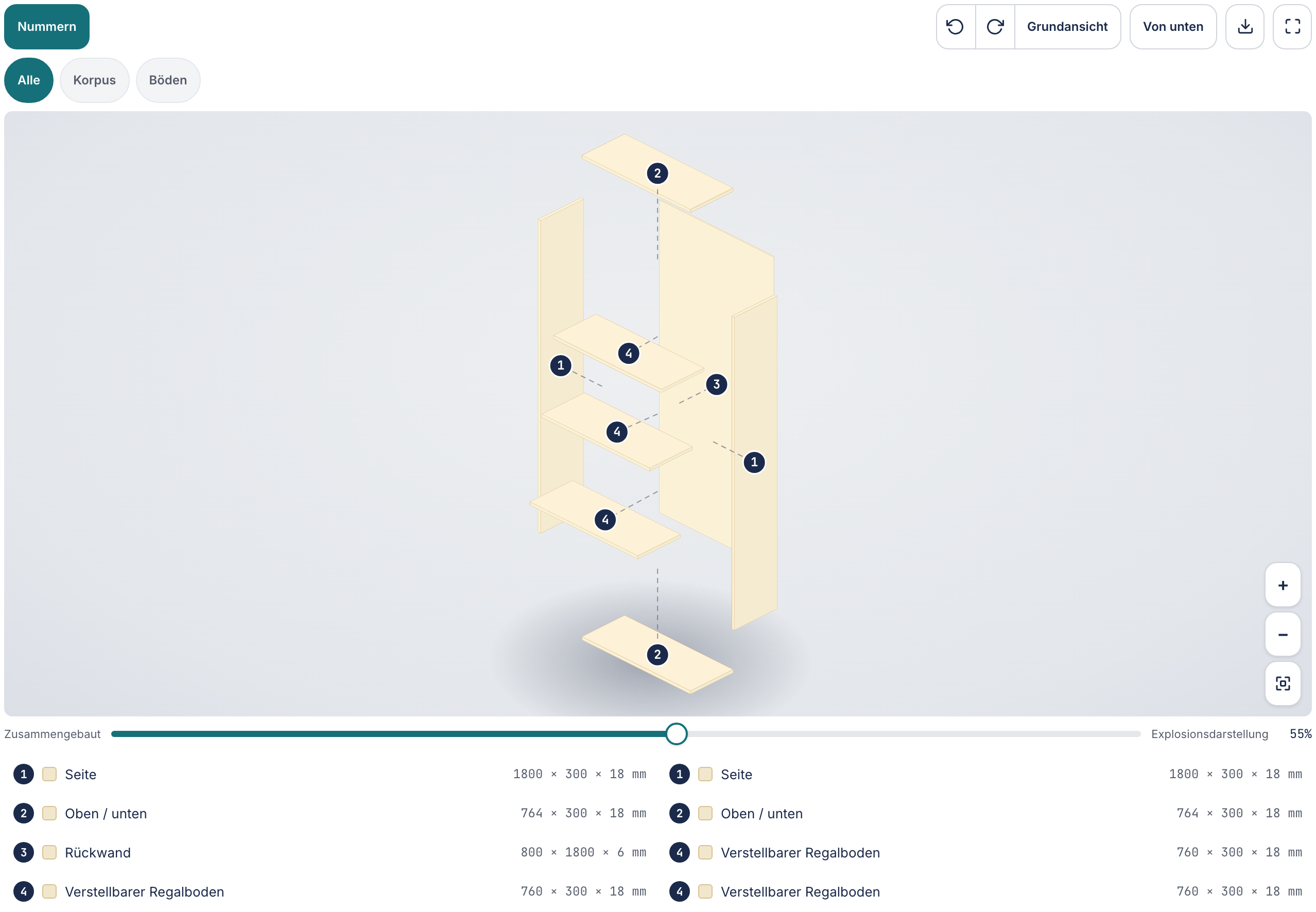
Über der Zeichnung stehen drei Reiter: Vorne, Seite und 3D. In 3D siehst du jedes Paneel als echte Platte mit Dicke, in der Farbe des Materials, mit einem Griff an jeder Tür und Schublade. Hier prüfst du, ob Schubladen und Türen dort sitzen, wo du sie haben wolltest, bevor du sägst. Seitlich ziehen dreht den Schrank um seine Achse; beim Loslassen rastet er in 15-Grad-Schritten ein. Auf und ab ziehen kippt die Ansicht: nach unten siehst du mehr von oben, nach oben mehr von unten, bis kurz vor senkrecht. Schräg ziehen macht beides zugleich. Die Knöpfe Links drehen und Rechts drehen drehen eine Achteldrehung, Grundansicht stellt ihn wieder gerade, von oben gesehen und passend ins Bild. Mit Von unten schaust du mit einem Klick 25 Grad von unten, praktisch für die Unterseite von Böden und den Sockel; derselbe Knopf heißt dann Von oben.
Der Schieber unter der Zeichnung zieht den Schrank auseinander, von Zusammengebaut bis Explosionsdarstellung; die Prozentzahl daneben sagt, wie weit. Gestrichelte Linien zeigen, woher jedes Paneel kommt. Nummern schaltet die Nummernkreise ein oder aus. Tippe ein Paneel an (oder eine Zeile in der Liste Teile darunter), und es leuchtet mit Maß und Material auf; am Computer passiert das schon, wenn du darüberfährst. Hat dein Schrank mehr als eine Art Teil, stehen Chips über dem Bild: Alle, Korpus, Böden, Türen und Schubladen. Ein Chip zeigt nur diese Gruppe und blendet den Rest aus, sodass du zum Beispiel nur die Schubladen siehst. Hat der Schrank eine Klappe, steht unter den Teilen auch der Beschlag dieser Klappe, etwa Klappenhalter, Magnetschnäpper, eine Kette oder Gasdruckfedern; zeig auf eine Zeile oder auf den Beschlag selbst, und er leuchtet mit seinem Namen auf.
Tippe auf eine Tür, eine Schubladenblende oder die Frontleiste eines Auszugsbodens, und sie öffnet sich; ein weiterer Tipp schließt sie. Das Teil bleibt gewählt, mit Maß und Material. Eine Schublade fährt so weit heraus wie ihre Führung: eine Kugel- oder Unterflurführung ganz, eine Rollenführung etwa drei Viertel, eine Holzführung etwa 2/3. Eine Kippschublade fährt erst ganz heraus und kippt dann. Eine Tür dreht sich um 110° um ihre Scharnierseite, wie ein gewöhnliches Topfscharnier; von zwei Türen geht jede zu ihrer eigenen Seite. Eine Klappe nach unten klappt um 90° um ihre Drehachse und liegt dann waagerecht; eine Klappe, die nach oben öffnet, geht 100° auf und steht dann sichtbar nach oben, wie ein Beschlag mit Öffnungswinkelbegrenzung auf 100°. Der Beschlag ist schematisch dabei, wie in der Bauanleitung: die Klappenhalter (Korpusteil, Arm und Klappenteil; der Arm knickt beim Schließen ein) oder die Ketten, die Magnetschnäpper und bei einer Klappe nach oben die Gasdruckfedern. Ein Auszugsboden fährt über die Länge seiner Führungen heraus, ein Apothekerauszug ebenso. Ein Tipp auf ein anderes Teil des Auszugs macht ihn zum Schrank, den du bearbeitest. Steckt ein Auszug im Auszug, fährt er mit einem Tipp auf seine Blende aus der Front des äußeren heraus; ist der äußere noch zu, öffnet der sich zuerst, und schließt du den äußeren, gehen zuerst die inneren zu. Alles öffnen öffnet alles in der Reihenfolge, in der du es von Hand tust: zuerst die Türen, dann die Schubladen von unten nach oben; Alles schließen schließt alles wieder, die Türen zuletzt. Ein Eckschrank steht offen, wenn du 3D öffnest. Stößt ein Teil irgendwo an, färben sich beide Teile rot, und unten links im Bild steht, was passiert und was du tun kannst, zum Beispiel: Schublade stößt an ein Scharnier. Nimm Scharniere ohne Einsprung oder halte je Seite 25 mm frei. Stößt mehr als ein Teil an, tippe auf und 2 weitere für das nächste; das Kreuz blendet die Meldung aus. Sie bleibt stehen, solange es so ist, auch wenn du ein Maß änderst: dann siehst du sofort, ob es jetzt passt. Beim Auseinanderziehen drehen offene Türen zurück und die Meldung verschwindet. In einer Schrankreihe bewegen sich nur die Teile des Schranks, den du bearbeitest, aber sie können an einen Nachbarschrank stoßen: Schublade stößt an den Nachbarschrank. Setz eine Passleiste dazwischen.
Ganz auseinandergezogen wird eine Schublade klein. Dann zoome hinein: mit den Knöpfen Vergrößern, Verkleinern und Anpassen rechts unten im Bild, mit Strg (auf dem Mac Cmd) plus Scrollrad zur Stelle unter dem Zeiger, oder am Telefon, indem du mit zwei Fingern zusammenziehst. Bis zu viermal. Verschieben geht mit zwei Fingern oder am Computer durch Ziehen mit gedrückter Umschalttaste; Ziehen ohne Umschalt dreht weiterhin. Doppelklick oder Doppeltipp passt alles wieder ins Bild, genau wie Anpassen und Grundansicht. Der Zoom bleibt, während du den Schrank bearbeitest, sodass du die Wirkung eines Maßes gleich aus der Nähe siehst. Ohne Strg scrollt das Rad einfach die Seite.
Bild herunterladen speichert das aktuelle Bild als PNG, ohne Nummern, genau so gedreht und gezoomt, wie du es siehst. Vollbild lässt die 3D-Ansicht den ganzen Bildschirm füllen; die Teileliste verschwindet dann vorübergehend. Derselbe Knopf oder Escape bringt dich zurück. Mit der Tastatur geht es auch, siehe Tastenkürzel.
Die 3D-Ansicht braucht WebGL, die 3D-Zeichentechnik des Browsers. Gibt dein Browser sie nicht frei (alte Grafikkarte, eine Einstellung oder eine Erweiterung), erscheint statt des Schranks die Meldung Die 3D-Ansicht funktioniert in diesem Browser nicht mit einem Knopf zurück zur Vorderansicht. Alles andere läuft weiter: Vorder- und Seitenansicht, Zuschnittplan, Zuschnittliste und Bauanleitung werden als SVG gezeichnet und brauchen kein WebGL.
Welche Beschläge du brauchst
Lieber zuschauen? Das Video Von der Schnittliste zur Bauanleitung zeigt, was die Anleitung dir gibt.
Das Werkzeug zählt die Beschläge aus deinem Entwurf. Mengen ergeben sich aus deinem Schrank; den Typ wählst du selbst. Du findest sie unter Was brauche ich.
- Scharniere, in der zu deinem Türtyp passenden Variante: Vollaufschlag, Halbaufschlag oder Innenanschlag.
- Schubladenauszüge (Satz), ein Satz je Schublade.
- Bodenträger, für 2 verstellbare Regalböden.
- Exzenterverbinder (Minifix) und Holzdübel 8 mm für feste Böden, Zierböden und Trennwände, nach der Wahl Dübel + Exzenter oder Dübel am Teil: je Seite 2 Exzenter bis 600 mm Tiefe und danach 1 mehr je 600 mm, plus 1 Dübel je Seite gegen Verdrehen; bei nur Dübeln dieselbe Zahl Dübel als Richtwert.
- Griffe, optional.
- Kleiderstangen und Stangenhalter (2 je Stange).
- Wandanker (Kippsicherung), an der Wand, in die Ständer.