
cutlistlab › Handbuch › Schnittliste und Reihenfolge
Kapitel 10
Schnittliste und Reihenfolge
Die Liste der Maße zum Abhaken, und die Schritt-für-Schritt-Reihenfolge, in der du sägst.
Die Schnittliste
Unter den Zahlen steht ein ausklappbarer Block Schnittliste. Darin steht jedes Stück mit seinen Maßen, nach Platte gruppiert, damit du an der Säge genau weißt, was du machst.
Schaltest du nach dem Berechnen Codes anzeigen (P1-S5-7) ein, steht unter jedem Teil Liegt in mit den Codes der Stücke, zum Beispiel P1-S5-7. So findest du ein Teil nach dem Sägen im Stapel seiner Platte wieder. Hat das Projekt Platten in mehr als einer Stärke, steht bei jedem Teil auch seine Plattenstärke: auf einem großen Bildschirm als drittes Maß (820 × 585 × 15), auf dem Handy als Zeile unter dem Maß.
Rechts in der Kopfzeile steht, wie viele Stück es insgesamt sind, zum Beispiel 2 Stück. Achte auf den Unterschied zu den Nummern in der linken Spalte: die zählen Zeilen, und eine Zeile mit 4× dahinter ergibt vier Stück. Die Summe in der Kopfzeile zählt Stück, also ist das die Zahl, die du brauchst, wenn du Etiketten druckst oder Holz bezahlst. Du siehst sie auch bei eingeklapptem Block.
Sägst du zuerst grob aus der Platte und danach auf Endmaß, wähle über der Liste Nach Breite oder Nach Länge statt Nach Nummer. Die Liste zeigt dann jedes gesägte Stück in einer eigenen Zeile, nach Maß gruppiert, mit dem Code vorn und einem Kästchen zum Abhaken. Nach Breite zählt immer die schmalste Seite des Stücks, nach Länge die längste, egal wie das Stück im Schrank steht. So stellst du die Säge pro Maß einmal ein. Mit Schmal zuerst oder Breit zuerst (nach Länge Kurz zuerst oder Lang zuerst) wählst du, ob das Maß steigt oder fällt, damit du die Säge nur in eine Richtung verstellst. Das Maß im Kopf jeder Gruppe ist das Schnittmaß: ohne Kantenband, das du selbst anbringst. Ist Übermaß eingestellt, steht das Rohmaß klein unter dem Namen. Innerhalb eines Maßes stehen die Stücke nach Platte und Schnitt, also pro Stapel. Was du nach Breite abhakst, ist getrennt von dem, was du nach Länge abhakst. Drucken und die PDF folgen der Wahl; die App merkt sie sich auf diesem Gerät.
Mit Nach Maßen gruppiert die Liste nach Breite und Länge zusammen: zuerst die schmalste Breite mit der kürzesten Länge, dann dieselbe Breite mit der nächsten Länge und so weiter, danach die nächste Breite. Jede Gruppe ist also ein Maß, in der Überschrift als Länge × Breite wie auf dem Etikett, zum Beispiel 305,9 × 25 mm. Hinter dem Code jedes Stücks steht das Zwischenteil, aus dem es kommt, zum Beispiel aus P1-S46 (2): das Stück, das du bei Schnitt 46 von Platte 1 abgesägt hast. So nimmst du vom Stapel das Teil mit nur diesem Maß, stellst die Säge auf die Breite und sägst Streifen für Streifen. Dieser Zwischenteil-Code steht auch bei Nach Breite und Nach Länge. Wählst du Nach Maßen, folgen die Etiketten derselben Reihenfolge; siehe Etiketten.
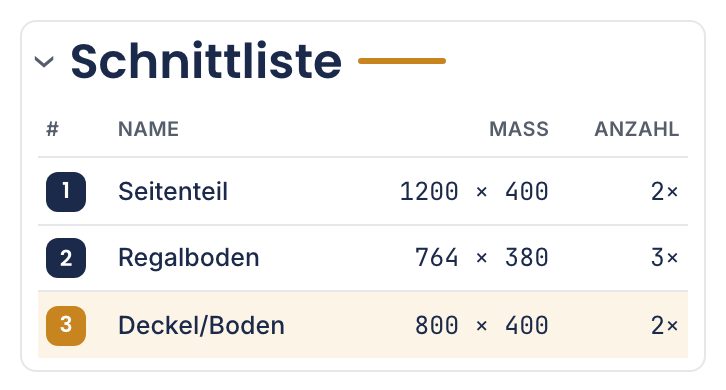
Du weißt nicht, welches Stück eine Zeile ist? Tippe oder klick auf die Zeile. Alle Exemplare dieses Teils leuchten dann in der Zeichnung auf, und die Zeile selbst auch. Ist keines davon im Bild, scrollt die Zeichnung zu einem hin. Ein weiterer Tipp auf dieselbe Zeile hebt es wieder auf. Mit der Maus musst du nicht einmal klicken: darüberfahren tut dasselbe.
Tippe oder klicke ein Teil in der Zeichnung an, um es auszuwählen und anzupassen. Seine Zeile in der Schnittliste leuchtet auf. Auf dem Desktop scrollt die Liste rechts mit; auf dem Handy bleibt die Seite beim gewählten Stück. Ein Tipp auf die Zeile führt zurück zum Stück. Klick neben die Stücke, um die Markierung aufzuheben.
Maße in deiner gewählten Einheit. Das Zuschnittmaß ist, was du tatsächlich sägst: mit Kantenband wird es kleiner als das Fertigmaß (das Band bringt es auf Maß). Die Bekantungsspalte zeigt die Seiten (L/R/O/U) und die Dicke; ein Sternchen (*) bedeutet, dass das Band bereits auf der Platte ist und das Zuschnittmaß dort nicht korrigiert wird. Der Optimierer arbeitet mit dem Zuschnittmaß.
Willst du die Liste in eine Tabelle bringen oder an einen Zuschnittservice schicken, nimm Schnittliste als CSV unter Export. Siehe CSV rein und raus.
Die Schnittreihenfolge
Ein Zuschnittplan sagt, wo die Stücke liegen, aber nicht, in welcher Reihenfolge du sägen musst. Das steht in Schnittreihenfolge: jeder Schnitt als eigener Schritt, in einer Reihenfolge, die ausführbar ist. Liegen in einem Zwischenteil Stücke gleicher Höhe nebeneinander, besäumst du sie, wo es geht, mit einem durchgehenden Schnitt statt einzeln, sodass du den Anschlag seltener verstellst.
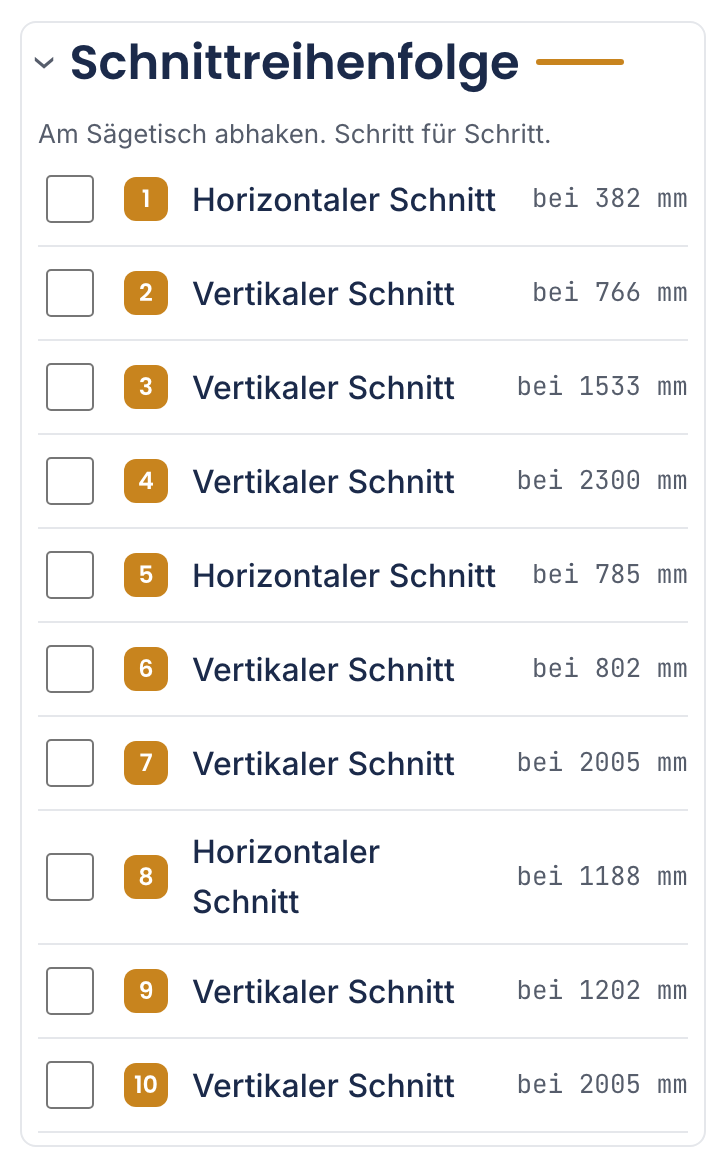
Bei jedem Schritt steht, ob es ein Vertikaler Schnitt oder ein Horizontaler Schnitt ist und auf welchem Maß. Das Maß ist, was du am Anschlag einstellst: von der linken oder oberen Kante des Teils, das du gerade in der Hand hast, bis zur Schnittlinie, nicht von der Kante der ursprünglichen Platte. Das Sägeblatt liegt rechts von oder unter der Linie. Mit dem Kästchen abhaken. Tippe auf einen Schnitt, um ihn in der Zeichnung zu sehen. Die Erklärung der Messrichtung steht hinter dem i-Knopf über den Schritten.
Tippe auf einen Schnitt (auf den Text, nicht auf das Kästchen), und er leuchtet in der Zeichnung dick auf: die Schnitte davor werden grau, die danach heller, und Schnitte anzeigen schaltet sich von selbst ein. Nochmals tippen, Escape oder neben die Schnitte in der Zeichnung tippen nimmt es wieder weg; Schnitte anzeigen steht dann wieder so, wie du es hattest. Hakst du den aufleuchtenden Schnitt ab, springt das Aufleuchten zum nächsten. Auf dem Handy scrollt die Seite zur Platte, wenn sie nicht im Bild ist, mit einem Knopf unter der Platte zurück zu deiner Zeile. Vollbild macht beim gewählten Schnitt weiter.
Unter jedem Schnitt steht ein Code, zum Beispiel P1-S5: Platte 1, Schnitt 5. Derselbe Code steht auf den Etiketten der Teile, die bei diesem Schnitt frei werden, mit der Teilnummer dahinter (P1-S5-7). Siehe Etiketten. Sägst du in einem Teil weiter, das schon von der Platte ist, steht dabei, woher es kommt, zum Beispiel aus P1-S1 (2): (1) ist das Teil links oder oberhalb von Schnitt 1, (2) das Teil rechts oder unterhalb, so wie die Zeichnung steht. Drehst du die Platten mit Platten um 90° drehen, liegt das obere Teil eines Schnitts, der vorher waagerecht lief, rechts und heißt (2); Liste, Zeichnung und Etiketten folgen dem. Die Zahl folgt also der Zeichnung auf dem Bildschirm, auf den du schaust. Schaltest du Zwischenteile ein, tippst du auf so einen Code, um das Teil in der Zeichnung zu sehen: Es bekommt einen dicken Rahmen, und unter der Platte steht sein Maß. In Vollbild leuchtet mit diesem Schalter das Teil des aktuellen Schnitts von selbst auf.
Liegt auf einer Platte ein Teil schmaler als 150 mm, steht über den Schnitten dieser Platte Schmale Streifen auf der Tischkreissäge: das letzte Stück mit dem Schiebestock durchschieben, nie mit der Hand. Das gilt, wenn du die Streifen auf der Tischkreissäge am Anschlag sägst: beim letzten Stück kommt deine Hand nah ans Blatt. Mit Handkreissäge und Führungsschiene bewegst du die Säge, nicht die Platte; dafür ist der Hinweis nicht gedacht.
Sägen im Vollbild
Mit Vollbild wird der Bildschirm ausgefüllt, und du gehst die Schnitte einzeln durch. Folge der Schnittreihenfolge im Vollbild, Schnitt für Schnitt. Das ist der Modus, in dem du Handy oder Laptop neben die Säge stellst.
- Zum Anfang
- Zurück zum ersten Schnitt.
- Vorheriger Schnitt
- Einen Schritt zurück.
- Nächster Schnitt
- Einen Schritt weiter.
- Abspielen
- Automatisch durchlaufen; mit Pause hältst du an.
- Schnitte
- Die Schnittlinien zeigen oder verbergen, während du mitgehst. An zeigt, wo der nächste Schnitt kommt; aus ergibt ein ruhigeres Bild der Platte.
- Anpassen
- Die Platte passend ins Bild setzen. Vergrößern und Verkleinern tun, was sie sagen.
- Vollbild verlassen
- Zurück zum normalen Bildschirm. Escape geht auch.
Zuschnittliste für den Baumarkt
Eine ganze Platte passt in kein normales Auto. Unter der Schnittfolge steht die Karte Zuschnittliste für den Baumarkt; mit der Schaltfläche Baumarkt in der Leiste über den Listen (Schnittliste, Schnittreihenfolge, Baumarkt) springst du direkt dorthin, auch bei einer langen Zuschnittliste. Schalte Im Baumarkt vorschneiden lassen ein und wähle bei Was passt in dein Auto? dein Auto oder ein eigenes Maß. Die App wählt dann je Platte die Schnitte, die du im Baumarkt bestellst: zuerst Schnitte aus deinem eigenen Schnittplan (die sägst du sowieso, sie kosten kein Material), und nur wenn ein Rest zu groß bleibt, einen zusätzlichen Schnitt durch den Rest. In der Zeichnung ist ein Schnitt aus deinem Plan durchgezogen und ein zusätzlicher gestrichelt; Teile stehen mit Namen darin, der Rest ist schraffiert.
Ist ein Teil selbst größer als dein Laderaum, etwa eine Seitenwand von 2 Metern, nennt die App es beim Namen: ein Schnitt hilft dann nicht, also wähle ein größeres Lademaß, einen Dachträger oder lass liefern. Steht dein Übermaß auf 0 und liegt ein Schnitt im Baumarkt genau auf der Kante eines Teils, schlägt die App 5 mm Übermaß je Seite vor: der Baumarkt schneidet grob. Mit Zuschnittliste für den Baumarkt drucken nimmst du die Liste mit; zu Hause sägst du mit dem vollständigen Schnittplan weiter.
Oben in der Karte steht immer die Übersicht: wie viele Platten ins Auto passen und was zu groß ist. Darunter hat jede Platte einen eigenen Block mit der Zahl der Schnitte und ob sie passt. Bei mehr als drei Platten sind diese Blöcke zugeklappt; tippe auf eine Platte, um sie zu öffnen, oder auf Alle aufklappen und Alle zuklappen. Eine Plattennummer in der Übersicht öffnet diese Platte und springt dorthin. Auf dem Handy stehen Lademaß und Reste zugeklappt unter der Übersicht, mit deiner Wahl in der Kopfzeile. Die Liste druckst du auch über Export: wähle dort Baumarktliste drucken. Ist Im Baumarkt vorschneiden lassen aus, heißt der Eintrag Baumarktliste einrichten und öffnet die Karte, damit du zuerst dein Auto wählst. In der PDF kommt die Liste als eigener Teil mit, sobald Im Baumarkt vorschneiden lassen an ist.
Möchtest du die Platte lieber zuerst in gleiche Stücke sägen lassen, wähle bei Platte zuerst in Streifen schneiden 2, 3 oder 4 und bei Streifenrichtung quer (die Platte wird kürzer) oder längs. Trage bei Schnittbreite für Streifenschnitte den Schnittverlust im Baumarkt ein, wenn er nicht 4 mm beträgt. Ein großes Projekt braucht ein paar Sekunden, deshalb startet es erst mit Mit Streifen berechnen. Du siehst zuerst, ob danach alles ins Auto passt und welche Teile nicht mehr auf einen Streifen passen; passt es noch nicht, sagt die App, wie viele Streifen passen würden. Darunter stehen ganze Platten, Plattenkosten und Schnitte im Baumarkt jetzt und mit Streifen nebeneinander. Mit Anwenden rechnet der Schnittplan mit den Streifen; die Karte zeigt dann zuerst die Streifenschnitte je Platte. Vorige Aufteilung wiederherstellen stellt deine alte Aufteilung genau wieder her, auch was du von Hand verschoben hattest.