
cutlistlab › Handbuch › Restvorrat
Kapitel 16
Restvorrat
Reststücke über Projekte hinweg aufheben, sie automatisch mitrechnen lassen, und festhalten, was noch in deinem Schuppen liegt.
Die Idee
Fast jedes Projekt lässt brauchbares Material übrig. Das wirfst du nicht weg, aber beim nächsten Mal weißt du nicht mehr genau, was da liegt. Der Restvorrat ist die Liste, die das festhält und die das Werkzeug selbst befragt, bevor es eine neue Platte anschneidet.
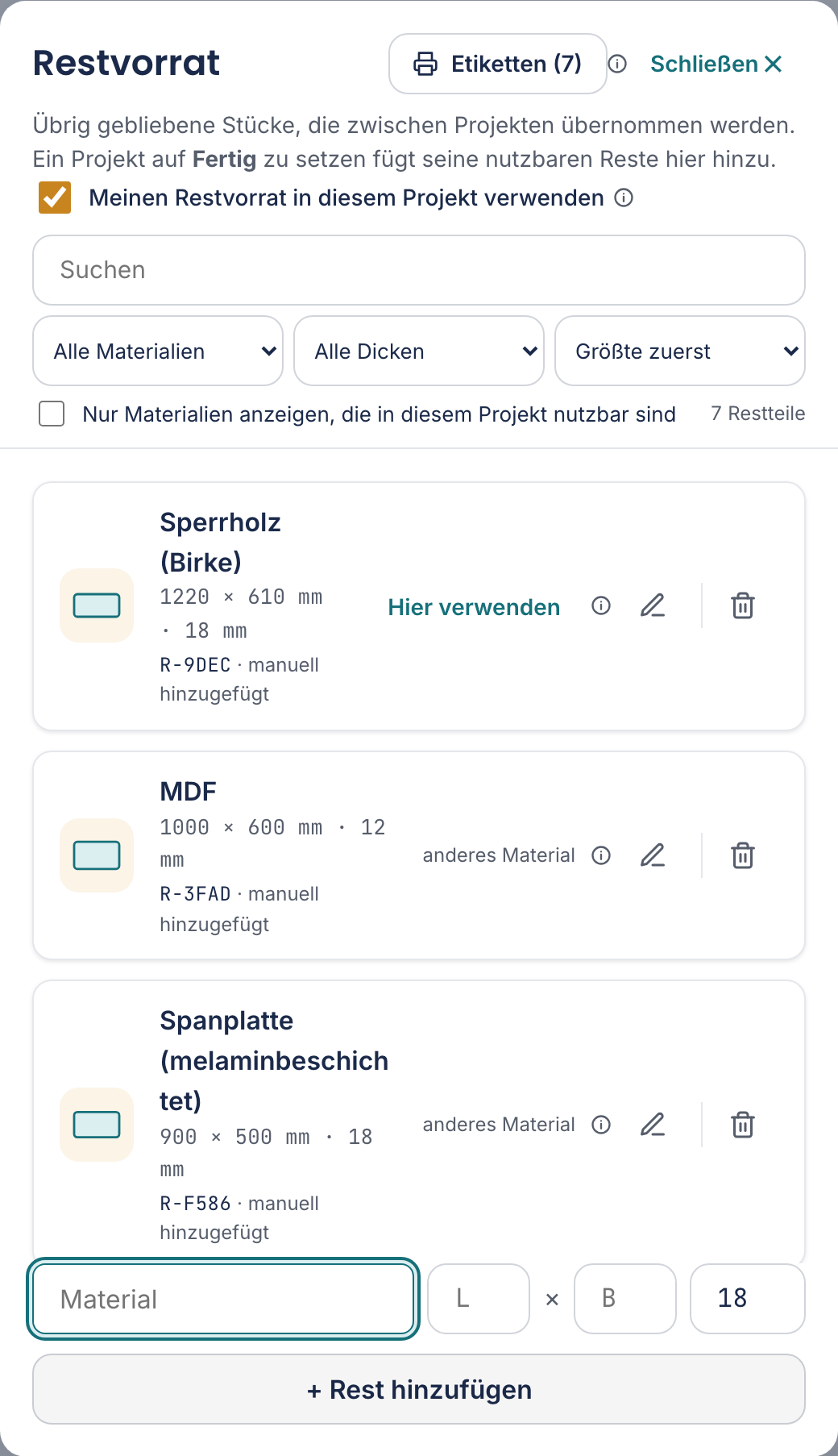
Du öffnest ihn über Restvorrat im Menü hinter dem Projektnamen. Übrig gebliebene Stücke, die zwischen Projekten übernommen werden. Ein Projekt auf Fertig zu setzen fügt seine nutzbaren Reste hier hinzu.
Wie Stücke hineinkommen
Es gibt zwei Wege.
- Aus einem Projekt. Setz ein Projekt in Projekte auf Fertig. Die brauchbaren Reststücke aus diesem Plan wandern dann in deinen Vorrat, mit Angabe des Herkunftsprojekts. Öffnest du das Projekt wieder, verschwinden sie auch wieder.
- Von Hand. Liegt schon Holz in deinem Schuppen, füg es unten selbst hinzu: Material, Länge, Breite und Stärke, dann + Rest hinzufügen. Ein Stück eintragen, das du schon zu Hause hast Solche Stücke bekommen das Zeichen manuell hinzugefügt.
Welche Stücke groß genug zum Aufheben sind, bestimmst du selbst mit Minimaler Rest. Siehe Einstellungen.
Erwartet: das Stück gibt es noch nicht
Ein Projekt auf Fertig zu setzen heißt für das Werkzeug "Entwurf fertig", für dich aber meist "noch nicht geschnitten". Deshalb bekommt ein frisch geerntetes Reststück zuerst das Zeichen erwartet.
Dieses Stück stammt aus einem Projekt, das du auf Fertig gesetzt, aber noch nicht geschnitten hast. Darum wird es in einem anderen Projekt nicht automatisch mitgerechnet.
Oben erscheint je Projekt ein Balken: Ein Restteil aus Seitenteil wartet noch: auf Fertig gesetzt, aber noch nicht geschnitten. Mit dem Knopf Habe ich geschnitten machst du alle Stücke dieses Projekts mit einem Klick echt. Ab dann rechnen sie ganz normal mit.
Reststücke verwenden
Ist Meinen Restvorrat in diesem Projekt verwenden an, geschieht es von selbst: Restteile aus einem Material, das in diesem Projekt vorkommt, rechnen automatisch mit, noch vor einer neuen Platte. Festgelegt werden sie erst, wenn der Schnittplan sie wirklich benutzt. Verwalten kannst du sie über den Knopf Restbestand. Du siehst es im Plan an der orangen gestrichelten Linie um die Platte und dem Vermerk aus dem Restvorrat darüber.
Willst du das steuern, geht das je Stück.
- Hier verwenden
- Dieses Stück für dieses Projekt reservieren und sofort mitrechnen. Nimm das, wenn du ein bestimmtes Stück loswerden willst, auch wenn das Werkzeug es nicht von selbst gewählt hat.
- Freigeben
- Zurück in den Bestand, andere Projekte können es wieder nutzen. Das Stück wird in diesem Projekt nicht mehr verwendet.
- Aus deinem Restebestand entfernen, dieses Stück gibt es nicht mehr
- Der Papierkorb. Nimm ihn nur, wenn das Stück wirklich weg ist; Freigeben ist fast immer das, was du meinst.
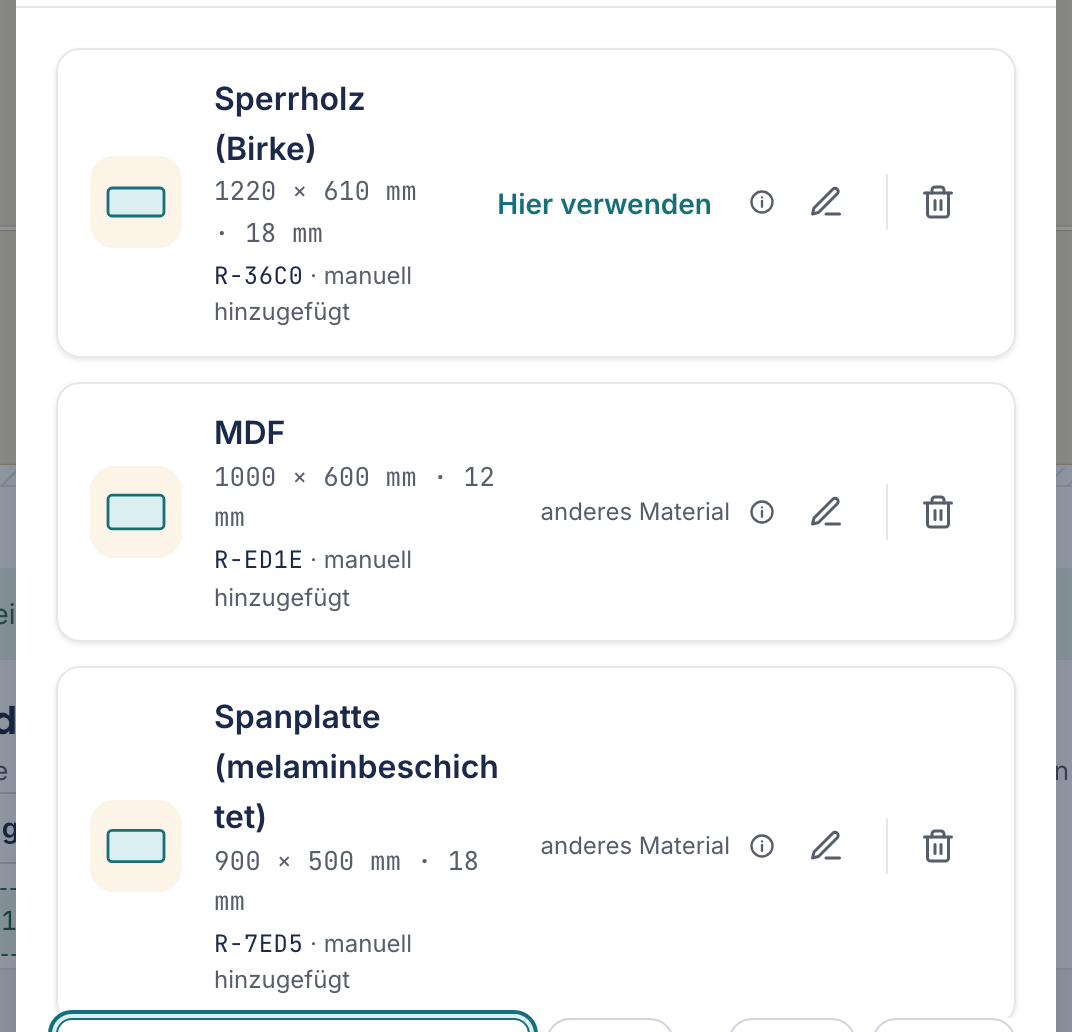
Bei jedem Stück steht der Status: In Verwendung (dieses Projekt), In Verwendung durch Seitenteil, oder nichts, wenn es frei ist. Passt das Material nicht zu diesem Projekt, steht dort anderes Material und der Knopf ist deaktiviert: Dieses Material kommt in diesem Projekt nicht vor.
Suchen, filtern und sortieren
Bei einem Vorrat von Dutzenden Stücken willst du nicht scrollen. Oben stehen ein Suchfeld und eine Filterleiste.
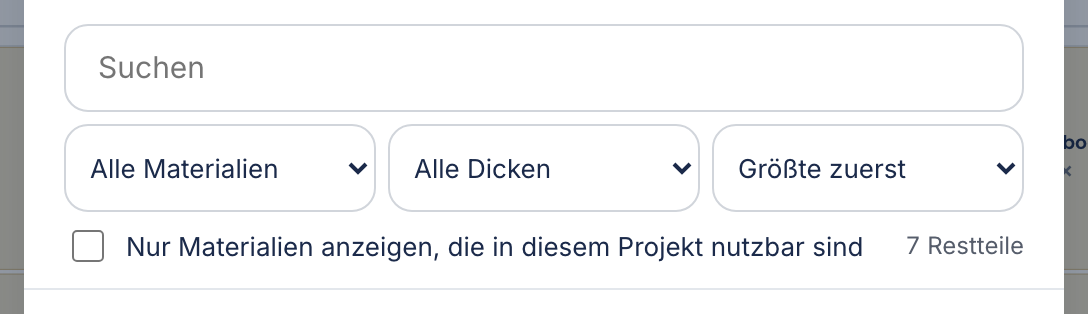
- Alle Materialien
- Nur Stücke eines Materials zeigen.
- Alle Dicken
- Nur eine Stärke zeigen.
- Alle Projekte
- Nur Stücke aus einem Projekt, plus eine Auswahl für das, was du selbst hinzugefügt hast. Praktisch, wenn du je Projekt freigeben willst, sobald es geschnitten ist.
- Nur Materialien anzeigen, die in diesem Projekt nutzbar sind
- Verbirgt alles, was du in diesem Projekt ohnehin nicht brauchst. Standardmäßig aus; der Zähler 2 von 12 zeigt, dass gefiltert wird.
- Sortieren
- Größte zuerst, Kleinste zuerst oder Neueste zuerst.
Liefert der Filter nichts, steht dort Keine Restteile gefunden. Suche oder Filter anpassen.
Etiketten für deine Reststücke
Eine Vorratsliste hilft nur, wenn du die Bretter in deinem Schuppen wiederfindest. Mit Etiketten (2) druckst du ein Etikett je Stück. Etiketten für die Stücke drucken, die du gerade siehst Willst du nur das Etikett eines Stücks neu drucken, tipp in der Liste auf den Drucker bei diesem Stück (Etikett dieses Stücks drucken).
Ein Etikett pro Restteil, mit dem Code, der auch in deiner Restliste steht. Aufkleben, dann findest du sie im Regal wieder. Dieser Code steht auch über der Platte im Zuschnittplan, du weißt also immer, welches Stück du holen musst. Siehe Etiketten.