
cutlistlab › Handbuch › Projekte
Kapitel 17
Projekte
Speichern, öffnen, umbenennen, kopieren, auf Fertig setzen und teilen. Alles, was du machst, bleibt erhalten.
Speichern geschieht von selbst
Du musst nichts tun. Jede Änderung geht direkt in den Speicher deines Browsers. In der Leiste oben siehst du den Stand: Speichern… während des Speicherns, danach Gespeichert gerade eben.
Klappt es nicht, steht dort Nicht gespeichert in Bernstein. Speichern hat nicht geklappt. Zum erneuten Versuch klicken. Das passiert etwa, wenn der Speicher deines Browsers voll ist oder du in einem privaten Fenster arbeitest.
Willst du trotzdem selbst einen Stand festhalten, steht Speichern im Menü hinter dem Projektnamen, und Cmd oder Strg + S funktioniert.
Die Projektliste
Öffne Projekte im Menü hinter dem Projektnamen. Deine Projekte werden lokal auf diesem Gerät gespeichert. Klicke auf ein Projekt, um es zu öffnen.
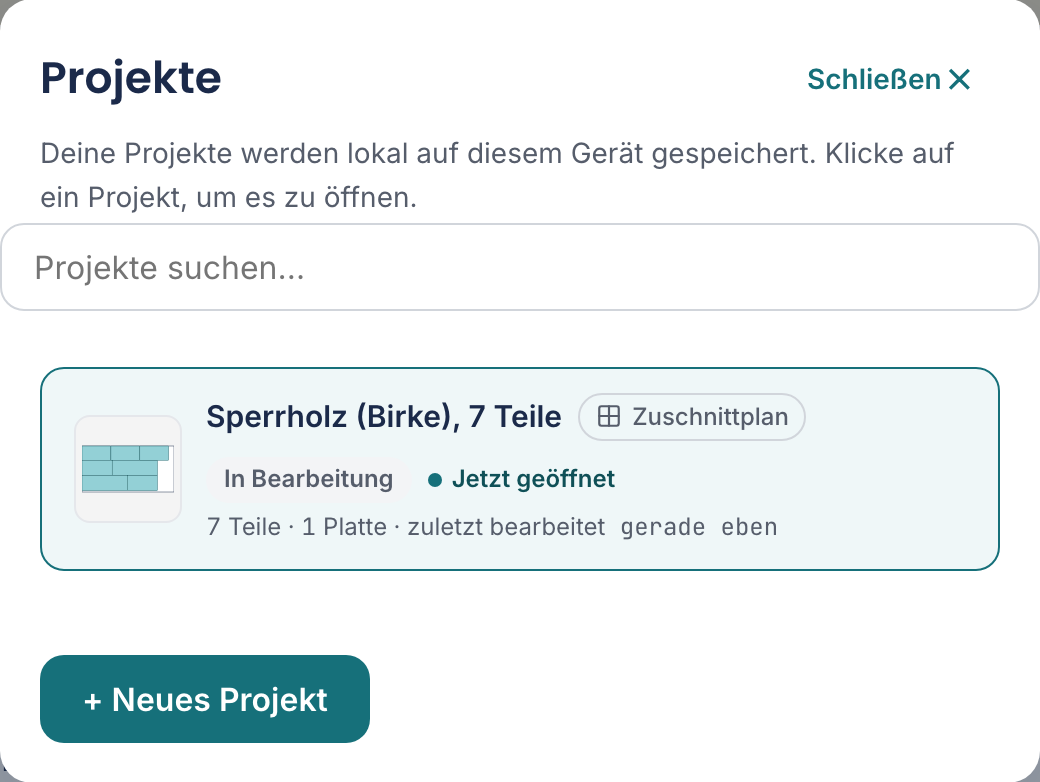
Bei jedem Projekt steht, was drin ist: Schrankentwurf, Zuschnittplan oder Ablängen (oder zwei davon, wenn ein Projekt Platten und Längenarbeit hat), wie viele Teile auf wie vielen Platten und wie viele Stücke aus wie vielen Stangen, wann du zuletzt daran gearbeitet hast, und ob es In Bearbeitung oder Fertig ist. Das Projekt, in dem du gerade bist, ist mit Jetzt geöffnet gekennzeichnet.
- + Neues Projekt
- Mit einem leeren Projekt beginnen.
- Umbenennen
- Umbenennen. Geht auch, indem du oben auf den Projektnamen klickst.
- Als fertig markieren
- Das Projekt ist fertig. Die brauchbaren Reststücke gehen in deinen Restvorrat. Siehe Restvorrat.
- Erneut öffnen
- Zurück in Bearbeitung. Die Reststücke, die dieses Projekt lieferte, verschwinden dann wieder aus deinem Vorrat; es gibt sie ja noch nicht.
- Löschen
- Entfernen. Du bekommst zuerst eine Bestätigung: Seitenteil löschen? Das kann nicht rückgängig gemacht werden.
Hast du viele Projekte, nimm das Suchfeld. Findet es nichts, steht dort Kein Projekt entspricht deiner Suche.
Eine Variante machen
Willst du dasselbe Projekt mit anderen Maßen probieren, ohne das Original zu verlieren, nimm Speichern unter…. Du bekommst eine Kopie und kannst sie gleich benennen: Kopie erstellt: Seitenteil. Tippe den neuen Namen.
Ein Projekt teilen
Mit Dieses Projekt teilen machst du einen Link. Link kopiert. Der Link öffnet eine Kopie dieses Projekts. Das ganze Projekt steckt im Link selbst, ganz ohne Server.