
cutlistlab › Handbuch › Excel und CSV rein und raus
Kapitel 21
Excel und CSV rein und raus
Teile auf einmal aus Excel einfügen, und deine Schnittliste als Datei zurückbekommen.
Teile einlesen
Stehen deine Maße schon in einer Tabelle, nimm Mehrere aus Excel oder CSV einfügen unter der Teileliste. Du musst sie nicht abtippen.
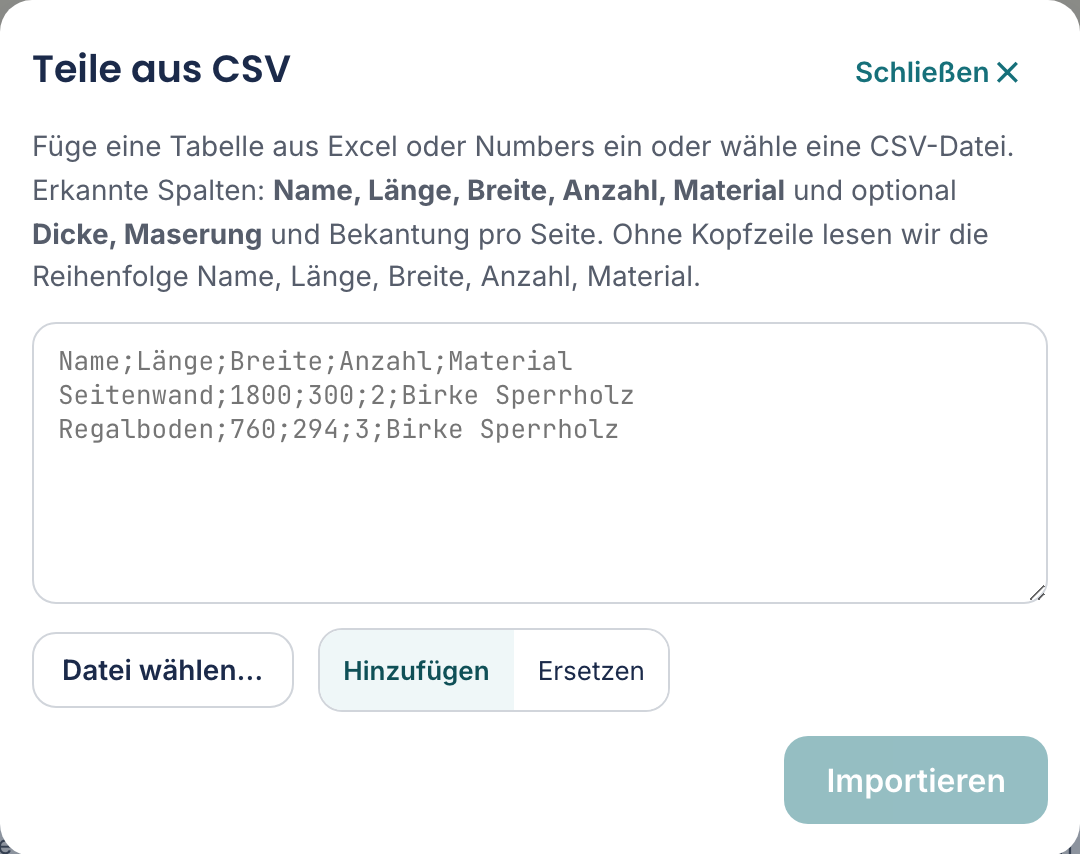
Füge eine Tabelle aus Excel oder Numbers ein oder wähle eine Datei (.xlsx, .ods oder .csv). Erkannte Spalten: Name, Länge, Breite, Anzahl, Material und optional Dicke, Maserung und Bekantung pro Seite. Danach siehst du pro Spalte, was wir lesen, und kannst es ändern.
Du kannst buchstäblich einen Zellblock aus Excel, Numbers oder Google Sheets kopieren und in das Feld einfügen. Tabs, Semikolons und Kommas werden alle erkannt. Oder wähl mit Datei wählen… die Datei selbst: eine Excel-Datei (.xlsx), eine LibreOffice-Datei (.ods) oder eine CSV. Aus einer Arbeitsmappe lesen wir das erste Blatt. Das alte Excel-Format (.xls) können wir nicht lesen; speicher es in Excel zuerst als .xlsx.
Stehst du im Tab Ablängen, geht es beim Import um Stücke auf Länge. Die Spalten sind dann Name, Länge, Anzahl, Material und Querschnitt. Eine Breite hat so ein Stück nicht; die Stangen, aus denen sie kommen, trägst du selbst ein.
Prüfen vor dem Importieren
Sobald etwas im Feld steht oder du eine Datei wählst, siehst du je Spalte, was das Werkzeug daraus macht: den Kopf aus deiner Datei (oder den Spaltenbuchstaben), drei Werte daraus und eine Liste mit Name, Länge, Breite, Anzahl, Material, Dicke, Maserung, dem Band je Seite oder Nicht verwenden. Stimmt eine Spalte nicht, wähl selbst. Ein Feld gehört zu einer Spalte: wählst du Länge für eine andere Spalte, springt die alte auf Nicht verwenden.
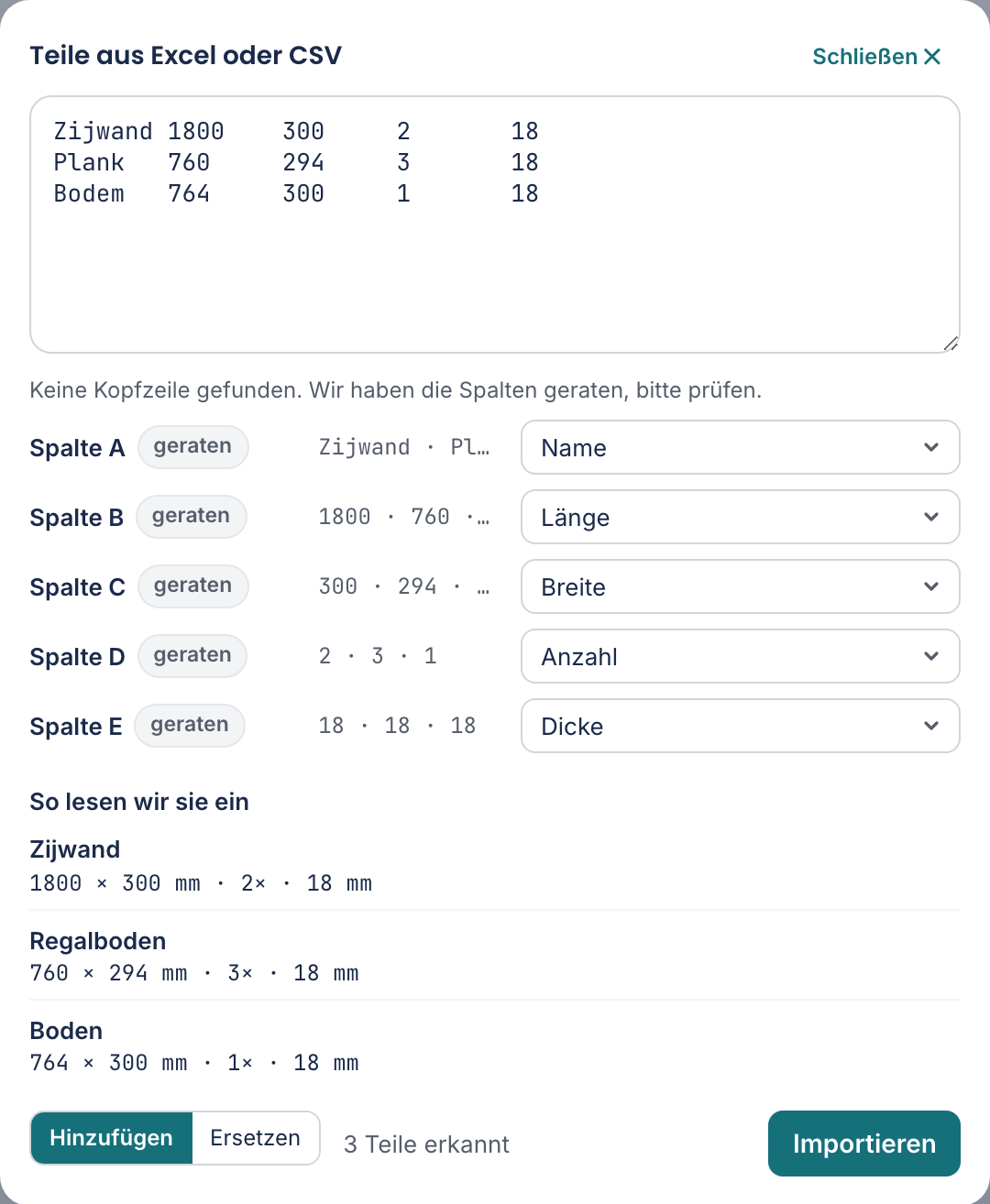
Oben steht, wie die Spalten gefunden wurden: Spalten an der Kopfzeile erkannt. Ohne Kopfzeile schaut das Werkzeug auf den Inhalt: Text wird der Name, die zwei größten Maße werden Länge und Breite, kleine ganze Zahlen die Anzahl. Dann steht dort Keine Kopfzeile gefunden. Wir haben die Spalten geraten, bitte prüfen. und jede geratene Spalte bekommt das Label geraten. Unter So lesen wir sie ein siehst du die ersten drei Teile so, wie sie in deine Liste kommen. Daran erkennst du eine falsche Spalte oder Einheit sofort.
- Einheit in der Datei
- Erscheint, wenn die Maße nicht zu deiner Einheit zu passen scheinen, zum Beispiel eine Liste in Zentimetern, während die App in Millimetern rechnet. Dort steht dann Das größte Maß ist jetzt 180 mm. Sind die Maße in cm? mit dem Knopf Als cm lesen. Nichts wird von selbst umgerechnet: stimmt deine Liste doch, lass es so. Steht die Einheit im Kopf, etwa "Länge (cm)", liest das Werkzeug sie gleich richtig.
- 2 Zeilen übersprungen
- Zeilen, die nicht mitkönnen, mit Zeilennummer und Grund, etwa Zeile 7: keine Länge oder Breite oder Zeile 7: 76000 mm ist zu groß (über 20000 mm). Die Zeilennummer ist die Zeile in deinem Excel-Blatt. Leere Zeilen zählen nicht.
- Neu wählen
- Nach dem Wählen einer Datei steht ihr Name über den Spalten. Mit diesem Knopf fängst du neu an, mit einer anderen Datei oder durch Einfügen.
Fügst du eine Tabelle direkt ins Teileformular ein, kommt sie sofort in deine Liste, wenn es nichts zu zweifeln gibt: eine erkannte Kopfzeile, oder Name, Länge, Breite und Anzahl in dieser Reihenfolge. Ist das Werkzeug unsicher (eine andere Reihenfolge, Maße, die nach Zentimetern aussehen, eine Zeile, die nicht mitkann), öffnet sich dieses Fenster mit deiner eingefügten Tabelle und der Meldung Bei den Spalten dieser eingefügten Tabelle sind wir unsicher. Bitte prüfe sie unten.
Welche Spalten es kennt
| Spaltenkopf | Bedeutung |
|---|---|
| name | Der Name des Teils. Leer? Dann wird es Teil. |
| fertiglaenge / fertigbreite | Das Maß, das das Stück am Ende haben soll, also inklusive Kantenumleimer. |
| schnittlaenge / schnittbreite | Das Maß, auf das du sägst. Siehe Maße und Einheiten. |
| anzahl | Wie viele Stücke. Leer zählt als 1. |
| material | Der Materialname. Muss zu einer Platte in deiner Liste passen. |
| dicke | Die Plattenstärke, optional. |
| maserung | Die Maserungsrichtung, optional. Siehe Maserung und Kantenumleimer. |
| kante_links, kante_rechts, kante_oben, kante_unten | Kantenumleimer je Seite, optional. |
Die Spaltenköpfe dürfen auch englisch oder niederländisch sein, und abgekürzt: L, B, Anz. und Stk. erkennt das Werkzeug auch. Eine Titelzeile über dem Kopf, oder ein Blatt, das erst in Spalte B beginnt, ist kein Problem. Dieselbe Tabelle steht im Fenster selbst unter Welche Spalten kann ich nutzen?, mit je Spalte, ob sie Pflicht ist, und einem Beispielwert, und der Knopf Beispiel (Excel) liefert eine Excel-Datei mit allen Spalten und zwei Beispielzeilen, die du öffnen und ergänzen kannst.
Unten wählst du, ob die neuen Zeilen zu deiner bestehenden Liste kommen (Hinzufügen) oder sie ersetzen (Ersetzen). Beim Ersetzen heißt der Knopf Liste ersetzen, und hinterher meldet das Werkzeug: (Liste ersetzt) Schaust du noch auf das Beispielprojekt, ist Ersetzen schon an: deine eigene Liste kommt dann an die Stelle der Beispielteile.
Aus einem 3D-Modell (Fusion 360, SketchUp)
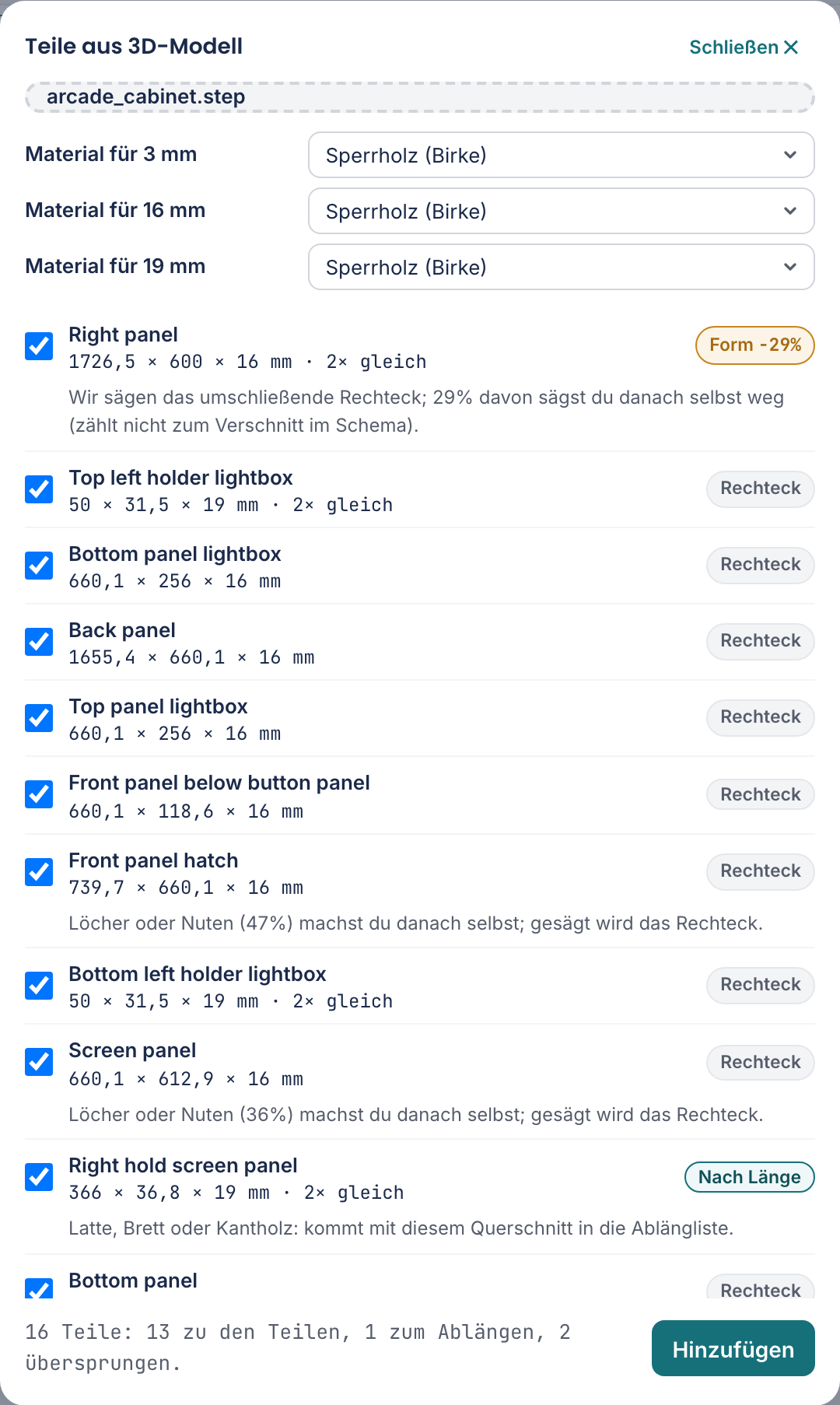
Zeichnest du in Fusion 360, SketchUp oder Onshape, musst du die Maße nicht abtippen. Wähl Teile aus 3D-Modell unter der Teileliste, und zieh deinen Export in das Feld. Wir lesen STEP, OBJ und STL. Die eigene Datei von Fusion (.f3d) oder SketchUp (.skp) können wir nicht lesen; den Export schon.
Ziehst du eine STEP-Datei hinein, die Zaaglab selbst erstellt hat (3D-Modell (STEP)), bekommst du zuerst die Wahl Projekt öffnen oder Nur Teile hinzufügen. Mit Projekt öffnen steht der Schrank wieder genau so da, wie er war.
So exportierst du. In Fusion 360: Datei → Exportieren → STEP. Oder Rechtsklick auf eine Komponente im Browser → Save as Mesh → OBJ, Einheit Millimeter. Fusion exportiert nur sichtbare Körper, also blende Beschläge, Schrauben und Dübel vor dem Export aus. In SketchUp Pro: Datei → Exportieren → 3D-Modell → OBJ, und stell die Einheit auf Millimeter (Standard ist die Modelleinheit). Gib jedem Körper oder jeder Gruppe einen Namen; sonst heißt alles "Body1".
Für jeden Körper messen wir die kleinste umschließende Box, auch wenn das Teil schräg im Modell steht: das größte Maß wird die Länge, das kleinste die Stärke. Gleiche Teile zählen wir zu einer Anzahl zusammen. Jede Zeile bekommt ein Label:
- Rechteck
- Wird so gesägt. Hat es Löcher oder Nuten, sagen wir wie viel Prozent; die machst du danach selbst.
- Form
- Der Umriss ist kein Rechteck (eine schräge Seite, eine runde Ecke). Wir sägen das umschließende Rechteck; der Prozentsatz ist, was du danach selbst wegsägst. Dieser Verlust steckt nicht im Verschnitt des Schemas.
- Nach Länge
- Eine Latte, ein Kantholz oder Brett wie 19×37 oder 44×69: das kommt mit seinem Querschnitt in den Tab Ablängen. Klick auf das Label, wenn du es doch als Plattenteil willst. Eine runde Stange oder ein Rundholz kommt ebenfalls auf Länge, mit dem Durchmesser als Querschnitt (Ø20).
- Nicht flach
- Kein Plattenteil: ein Klotz, ein Beschlag oder eine Hohlform wie eine ganze Schublade. Standardmäßig aus. Hakst du es trotzdem an, wird es ein Rechteck aus den zwei größten Maßen.
- Einheit in der Datei
- Nur bei OBJ und STL: diese Dateien sagen nicht, ob sie in Millimetern oder Zoll sind. Die Zeile "Das ganze Modell misst …" zeigt, ob du richtig liegst; ein Schrank von 1,7 × 0,6 × 0,5 ist kein Millimeter.
- Material für 18 mm
- Ein Modell weiß nicht, aus welchem Material ein Teil ist. Je Stärke wählst du ein Material aus deinen Platten; lässt du es offen, bekommt das Teil deine erste Platte. Ist die Stärke hier keine gängige Plattenstärke (16 mm in den Niederlanden), sagen wir das und du kannst ein Nachbarmaß wählen. Achtung: dann stimmen die Innenmaße deines Entwurfs nicht mehr.
Die Schnittliste heraus
Umgekehrt geht auch: Schnittliste als CSV unter Export gibt dir eine Datei mit allen Stücken und ihren Maßen.
Das ist es, was ein Zuschnittservice meist haben will: eine Liste mit Maßen und Stückzahlen, kein Bild. Frag vorher, ob sie eine Datei annehmen und in welchem Format.