
cutlistlab › Handbuch › Der Schrankplaner
Kapitel 12
Der Schrankplaner
Vom Schrankmaß zur Teileliste: Typ wählen, Maße eintragen, Fächer aufteilen und die Konstruktion festlegen.
Meldungen und Lösungen
Sind mehrere Lösungen möglich, stehen sie untereinander, jede mit eigenem Vorher, Nachher und Anwenden. Bei gemischten Fronten wählst du Alle Fronten aufliegend oder Alle Fronten innenliegend. Für Schubladen ohne Auflagefläche kann Seitenführungen verwenden oder Holzführungen verwenden passen. Bei zu vielen oder zu hohen Schubladen vergleichst du Schubladen gleich verteilen und Weniger Schubladen, gleich verteilt. Für eine versetzte Lochreihe kommen Erstes Loch auf 15 mm oder Lochreihe ausschalten infrage. Nur Lösungen, die die Meldung ohne neuen blockierenden Fehler beheben, erscheinen. Bleibt eine Lösung, siehst du einen Vorschlag; ohne Lösung nur Zur Ursache. Einmal Abbrechen unter allen Lösungen schließt die Vorschau ohne Änderung.
Bei jeder Meldung in Liste und Banner führt dich Zur Ursache zum betroffenen Schrank, Fach oder zur Tür und zur vorhandenen Einstellung. Bei einem anderen Schrank in der Reihe wird dieser zuerst ausgewählt. Der Knopf ändert keine Entwurfseinstellung. Nach sechs Meldungen öffnest du die vollständige Liste mit Alle Meldungen anzeigen (2). Die Zahl in der Überschrift zählt alle Meldungen. Auf dem Smartphone erhält die Gruppe den Fokus, damit sich die Tastatur nicht sofort öffnet. Ist das Objekt inzwischen weg, wird die Liste aktualisiert und Die Ursache ist nicht mehr vorhanden. angezeigt.
Bietet eine Meldung Beheben an, kannst du zuerst die Auswirkung ansehen. Bei einem zu tiefen Schubkasten schlägt Schubkastentiefe automatisch eine passende Tiefe vor. Auch bestehende Lösungen für Korpus, Böden, Trennwände, Geräte und Auszüge öffnen zuerst diese Vorschau. Du erhältst nur einen Vorschlag, wenn er die betreffende Meldung ohne neuen blockierenden Fehler behebt. Sonst bleibt Zur Ursache verfügbar. Unter Auswirkung dieser Änderung vergleichst du Vorher und Nachher: die Einstellung, geänderte Teile und Meldungen, die entfallen oder bleiben. Der Vorschlag wird an einer Kopie berechnet; dein Entwurf ändert sich erst mit Anwenden. Steht dort Noch nicht berechnet: Plattenmaterial wählen., ist die benötigte Plattenanzahl noch nicht berechnet. Daraus lässt sich keine Plattenersparnis ableiten. Bei Unterschieden in einer Reihe zeigt Beheben für jeden Schrankbuchstaben, was sich ändert: Sockel, Rücksprung, Schrankhöhe, Nachbartiefe oder übernommene Nachbarmaße. Anwenden übernimmt den ganzen Vorschlag auf einmal; einmal Rückgängig setzt alle betroffenen Schränke zurück, auch die nicht ausgewählten. Wiederholen führt dieselbe Reihenänderung erneut aus. Überstände bieten nur Zur Ursache; Verbindungsböden und den Abstand zwischen den Reihen wählst du selbst.
Mit Abbrechen schließt du den Vorschlag ohne Änderung. Anwenden führt die Lösung als einen Änderungsschritt aus: Mit Rückgängig stellst du den vorherigen Zustand wieder her, mit Wiederholen wendest du dieselbe Lösung erneut an. Änderst du inzwischen den Entwurf, wird die Auswirkung vor dem Anwenden automatisch neu berechnet. Während Auswirkung wird berechnet… oder nach Die Auswirkung konnte nicht berechnet werden. kannst du den Vorschlag noch nicht anwenden.
Passstück in einer Nische
Mit Passstück oben schließt du den Deckenspalt über dem aktiven Schrank. Miss Spalt links, Spalt Mitte und Spalt rechts in der Frontebene. Der Streifen folgt der Schrankbreite und reicht über seitliche Passstücke bis zur Wand, mit Anreißzugabe an diesem Ende. Reiße Decke und Wandenden vor Ort an. Die Klötze bleiben auf der Schrankoberseite; der Überstand liegt auf dem seitlichen Passstück. Jeder Schrank erhält seinen eigenen Streifen. Ist er länger als die gewählte Frontplatte, wird er mit einem Hinweis geteilt. Ohne gewählte Frontplatte verwendet die App vorläufig 2440 mm als Grenze. Prüfe das Maß vor der Bestellung. Die Plattengrenze wird mit Speichern gespeichert. Für eine größere Platte öffnest du das Passstück erneut und speicherst die Maße noch einmal. Eine kleinere Platte begrenzt den Streifen sofort. Die Klotzbefestigung erfordert Spalte von 30 bis 300 mm, eine waagerechte Schrankoberseite und eine mindestens 16 mm starke Frontplatte.
Fugen im oberen Passstück liegen nur über dem Schrank, nie über einem seitlichen Passstück oder Überstand. Jedes Teil erhält mindestens zwei separate, 100 mm lange Klötze auf der Schrankoberseite. Passt das nicht zur Plattenlänge, stoppt die App die Zuschnittliste für die gesamte Reihe. Die Bauanleitung jedes Schranks in dieser Reihe enthält dann nur ein Stoppblatt mit dem Grund, auch bei Schränken ohne eigenen Maßfehler. Wähle eine längere Frontplatte, öffne Passstück ändern oder entfernen und speichere die Maße erneut. Oder entferne das obere Passstück mit Entfernen und teile den Streifen selbst mit einer geeigneten Befestigung. Die gespeicherte Plattengrenze ändert sich erst beim erneuten Speichern.
Stelle den Schrank zuerst endgültig auf und richte ihn aus. Reiße den Streifen an der Decke an. Befestige die Klötze auf der Werkbank an der Rückseite des angepassten Streifens und verschraube die Einheit von innen durch die Oberplatte. Nichts an der Decke befestigen. Bauanleitung zeigt die Schritte mit Maßzeichnungen; Zuschnittliste, 3D und STEP enthalten denselben Streifen und dieselben Klötze. Prüfe die gesamte Frontbewegung. Bei einer nach oben öffnenden Klappe erscheint eine Warnung mit Passstück ändern oder entfernen: Entferne das Passstück oder wähle eine andere Front, wenn der Freiraum fehlt.
Bei einem einzelnen Schrank und den äußeren Schränken einer Reihe findest du Passstück links und Passstück rechts. Miss jede Seite gesondert ab der geplanten lotrechten Schrankseite in der Frontebene: Spalt oben, Spalt Mitte und Spalt unten. Mitte ist die halbe Fronthöhe. Trage echte Messwerte ein, keine halbierten Nischenbreiten. Die Bedienung verarbeitet Spalte von 12 bis 300 mm. Prüfe auch die Wand über die Tiefe und den Einschubweg.
Die Zuschnittliste bestellt einen rechteckigen Streifen im Frontdekor mit 15 mm Zugabe über dem größten Spalt. Das ist eine eigene Entwurfsentscheidung. Du kannst Zugabe in der eingeklappten Einstellung ändern. Bei 37/30/24 mm ergibt das mit der Standardfrontfuge 52 mm. Die Höhe folgt der Frontlinie über dem Sockel. Gemessener Raum und Schrankbreite bleiben gleich. Bekante die gerade Schrankkante und die Enden, nicht die zu sägende Wandkante. STEP und Werkstattliste verwenden dasselbe Bestellmaß; der rohe Streifen steht gesondert vor dem Schrank.
Öffne dieselbe Schaltfläche, um Maße zu ändern oder das Passstück mit Entfernen zu entfernen. Bauanleitung enthält eigene Schritte für Vorbereitung, Anreißen nach waagerechtem und lotrechtem Ausrichten, Einpassen und Befestigen. Bei schmalen Spalten ersetzt ein kompakter Winkel die Klötze. Winkel und Befestigungsmittel stehen auch in Was brauche ich, mit unbekannten Preisen. Das Passstück trägt den Schrank nicht und ersetzt keine Kippsicherung. Es vergrößert den Türfreiraum nicht: Die 3D-Bewegungsprüfung verwendet den kleinsten gemessenen Spalt als konservative Wandgrenze. Prüfe vor Ort die gesamte Bewegung mit Wand, Griff und gegebenenfalls Innenschubladen.
Warum du ihn nutzen willst
Du kannst jedes Teil von Hand eintippen. Aber bei einem Schrank heißt das: jedes Mal, wenn du ein Maß änderst, rechnest du alle anderen neu. Zwei Seitenteile werden kürzer, die Böden schmaler, die Rückwand passt nicht mehr.
Im Schrankplaner gibst du das Außenmaß an und zeichnest die Aufteilung. Die Teileliste folgt daraus und bleibt richtig, wenn du etwas änderst. Du siehst den Schrank in der Ansicht, während du arbeitest.
Du öffnest ihn über den Reiter Schrankplaner oben.
Einen Schranktyp wählen
Lieber zuschauen? Das Video Schrank für die Dachschräge zeigt den Dachschrägenschrank Schritt für Schritt.
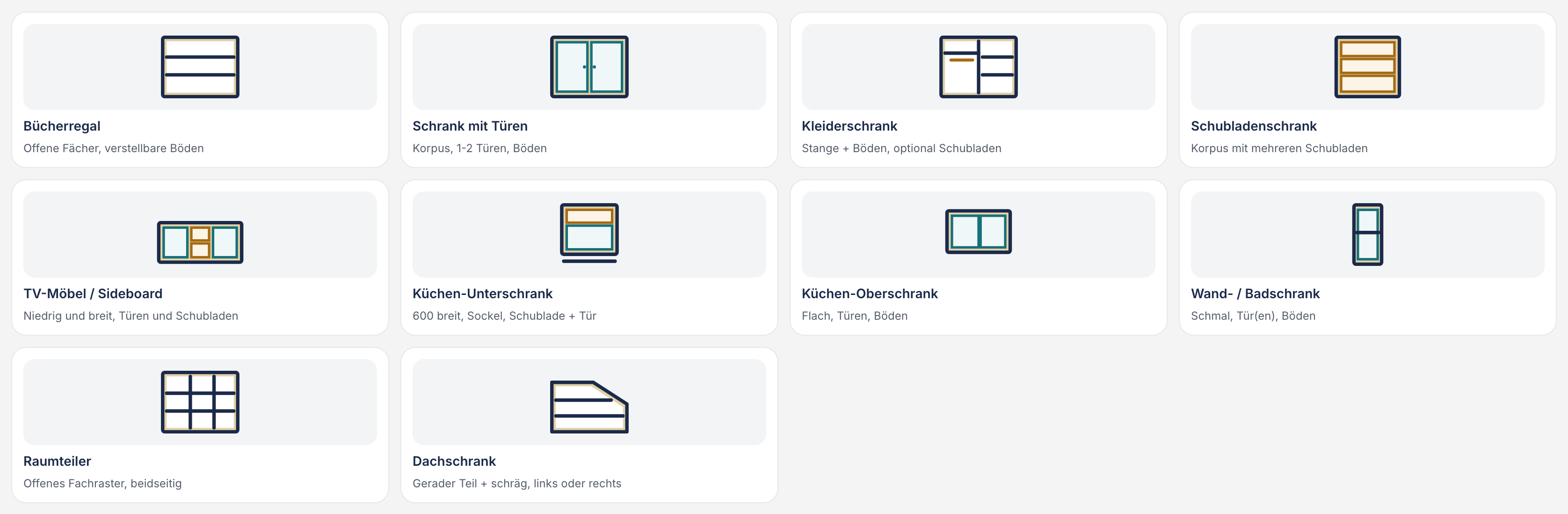
Über dem Planer stehen drei Knöpfe. ← Anderer Schranktyp bringt dich zurück in diese Galerie; hast du schon einen Entwurf, steht dort ← Weiter mit meinem Entwurf, um ohne Verlust wieder hineinzugehen. Als Vorlage speichern legt deinen aktuellen Schrank als eigene Vorlage in die Galerie, lokal auf diesem Gerät, damit du später einen neuen Schrank damit beginnst. Rechts stehen die Bauanleitung und Was brauche ich. Hast du zuerst deine eigenen Platten eingegeben, noch ohne Teile? Dann bleiben sie, wenn du einen Schranktyp wählst, und der Schrank übernimmt Material und Stärke davon (ist deine Schrankstärke nicht dabei, die nächstliegende ab 12 mm).
Du beginnst mit einem Typ. Das ist keine Zwangsjacke: er bestimmt nur, wo du anfängst, danach änderst du alles, was du willst. Die Typen stehen in Gruppen: Wohnen, Küche, Bad und Waschraum, Werkstatt und Garage und Dachschräge und Treppe; deine eigenen Vorlagen stehen unten unter Eigene Vorlagen. Einige Typen öffnen ein fertiges Beispielprojekt statt eines leeren Schranks (unten vermerkt); das ist ein Entwurf, der erst gespeichert wird, wenn du etwas änderst.
- Bücherregal
- Offene Fächer, verstellbare Böden
- Schrank mit Türen
- Korpus, 1-2 Türen, Böden
- Medienwand
- TV-Fach mit Fächern, Türen und Schubladen. Öffnet das Beispielprojekt.
- Kleiderschrank
- Stange + Böden, optional Schubladen
- Schubladenschrank
- Korpus mit mehreren Schubladen
- TV-Möbel / Sideboard
- Niedrig und breit, Türen und Schubladen
- Sekretär mit Klappe
- Klappe wird zum Schreibtisch, Klappenhalter an jeder Seite. Die offene Klappe liegt auf 750 mm, Schreibtischhöhe, bündig mit dem Boden darunter. Siehe den Teil Klappe unten.
- Raumteiler
- Offenes Fachraster, beidseitig
- Küchen-Unterschrank
- 600 breit, Sockel, Schublade + Tür
- Küchen-Oberschrank
- Flach, Türen, Böden
- Oberschrank mit Kippschubladen
- Drei Schubladen, die nach vorn kippen, übereinander in einem Fach, im Maß des Küchen-Oberschranks. Siehe Kippt beim Ausziehen bei den Schubladen.
- Apothekerschrank
- Küchenschrank, 30 cm, mit einem Auszug. Öffnet das Beispielprojekt; der Auszug steht in der Schrankreihe als verknüpfter Schrank A1.
- Eckschrank mit verstecktem Auszug
- Nutzt die tote Ecke, mit Nachbarschrank. Öffnet das Beispielprojekt mit dem Nachbarschrank.
- Hängeeckschrank mit Kippschubladen
- Oberschrank in der Ecke, Schubladen kippen heraus. Dieselbe Ecke, an Schrankaufhängern, mit zwei Kippschubladen im versteckten Auszug; der Nachbarschrank hängt mit. Siehe Beispiele.
- Eckunterschrank mit Sockel
- Küchenunterschrank in der Ecke, Sockel läuft um die Ecke. Dieselbe Ecke als Küchenunterschrank auf einem Sockel von 150 mm, mit dem Nachbarschrank quer davor und einem Schrank rechts auf demselben Sockel; ein Eckstück führt die Sockelblende bis zum Nachbarschrank weiter. Siehe Beispiele.
- Waschmaschinenschrank
- Maschine auf Tragplatte, Auszugsboden und Schublade darunter. Siehe den Teil Waschmaschinenschrank unten.
- Waschmaschine und Trockner nebeneinander
- Beide Geräte auf einem Podest mit Schubladen. Öffnet das Beispielprojekt; in den USA die Variante für 27-Zoll-Geräte.
- Waschmaschine und Trockner übereinander
- Trockner über der Waschmaschine, Fach darüber. Öffnet das Beispielprojekt. Nicht in den USA: der Schrank ist für 60-cm-Geräte gemacht.
- Wand- / Badschrank
- Schmal, Tür(en), Böden
- Garagenschrank
- Vier Spalten mit Türen und Böden. Öffnet das Beispielprojekt.
- Werkbank-Unterschrank
- Schubladen im Raster, unter einer Arbeitsplatte. Öffnet das Beispielprojekt: Schubladen im 32-mm-Raster, Traversen statt eines geschlossenen Deckels und ein zurückgesetzter Sockel.
- Eckschrank mit Rollwagen
- Wagen fährt aus der Ecke, zwei Dreiecke zieht man nach vorn. Öffnet das Beispielprojekt mit einem Küchenunterschrank in jeder Reihe. Siehe Beispiele.
- Eckschränke übereinander
- Ecke mit Rollwagen, darüber ein Hängeeckschrank. Öffnet das Beispielprojekt: die Ecke mit Rollwagen mit einem Küchenunterschrank in jeder Reihe, und darüber in der oberen Reihe der Hängeeckschrank mit seinem rechtwinkligen Nachbarschrank; rechts unten eine Passleiste. Siehe Beispiele.
- Dachschrank
- Gerader Teil + schräg, links oder rechts
- Schrank unter der Treppe
- Schräg abfallend, Tür und offene Fächer. Öffnet das Beispielprojekt.
Die Maße des Schranks

- Höhe
- Das Außenmaß von oben nach unten, einschließlich Sockel.
- Breite
- Das Außenmaß von links nach rechts, also einschließlich der Stärke beider Seitenteile.
- Tiefe
- Von vorn nach hinten. Türen sitzen meist noch davor; der Schrank wird also etwas tiefer als diese Zahl.
- Dicke
- Die Plattenstärke des Korpus. 18 mm ist üblich für einen Schrank, der etwas tragen soll.
- Material
- Das Plattenmaterial. Willst du Fronten aus etwas anderem, kannst du das je Teil setzen; dann erscheint eine Zeile Gemischt mit der Zahl der Plattensorten. Je Teil klappt die Liste je Teil aus, zurücksetzen setzt alles auf das Schrankmaterial zurück. Oben in der Liste stehen die Materialien der Platten in deinem Projekt, darunter die Bibliothek. Stehen mehrere Schränke in einer Reihe, gilt deine Wahl für alle Schränke mit demselben Material; unter dem Feld steht dann eine Zeile mit der Zahl der Schränke und rückgängig.
Seitenteile, Deckel und Boden sind Streifen so breit wie die Schranktiefe. Ist dein Schrank gerade etwas zu tief, um zwei (oder drei) davon nebeneinander aus der Plattenbreite zu holen, rechnet das Werkzeug das ganze Projekt mit der Tiefe nach, bei der es passt. Spart das wirklich Platten, steht unter den Maßen ein Tipp mit dieser Tiefe, der Zahl der Platten vorher und nachher und, falls zutreffend, den kürzeren Schubladenauszügen. Mit dem ersten Knopf setzt du den Schrank auf diese Tiefe; in einer Reihe gehen alle Schränke mit derselben Tiefe und demselben Material mit, und über die Meldung machst du es in einem Schritt rückgängig. Mit dem zweiten Knopf behältst du dein eigenes Maß, und der Tipp bleibt für diese Tiefe weg. Bei einem Eckschrank oder einer Ecke mit Rollwagen in der Reihe gibt das Werkzeug diesen Tipp nicht.
Fächer aufteilen
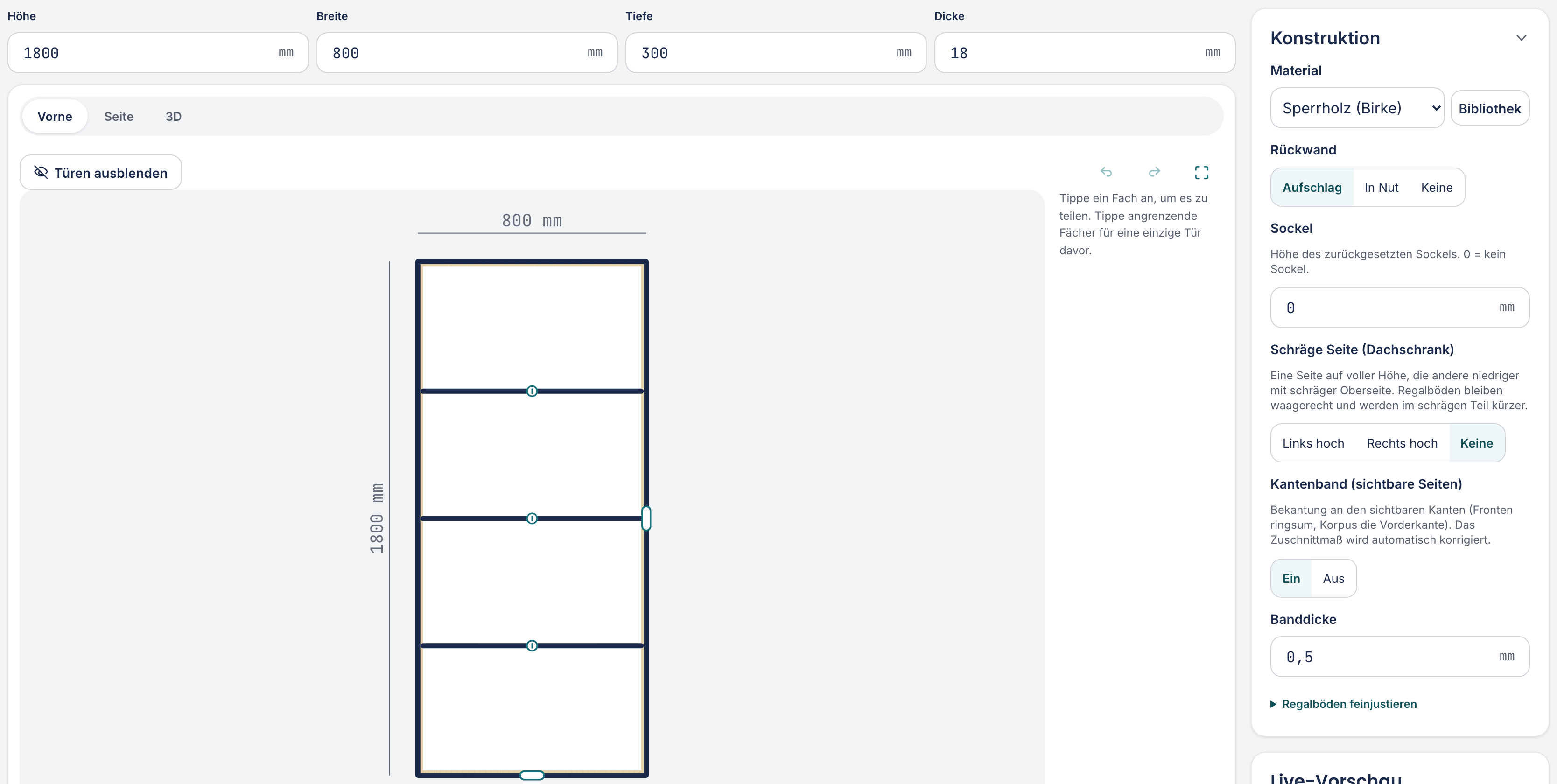
Tipp ein Fach in der Zeichnung an. Rechts erscheint, was du ihm hinzufügen kannst: Zu diesem Fach hinzufügen:
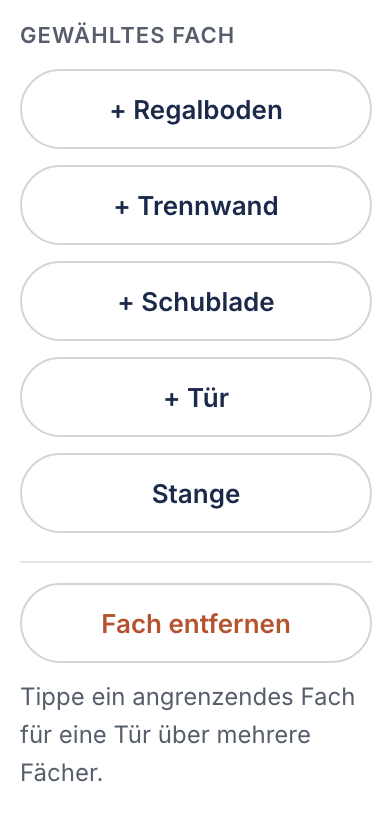
- + Regalboden
- Ein waagerechter Boden; das Fach wird geteilt.
- + Trennwand
- Ein senkrechtes Trennbrett; das Fach wird nebeneinander geteilt. Kommt die Trennwand auf oder unter einen Boden auf Bodenträgern, befestigt das Werkzeug diesen Boden (Dübel und Exzenter) und meldet das; mit Doch auf Bodenträgern machst du das rückgängig, dann bleibt ein Hinweis stehen. Mit Beheben siehst du dir zuerst den Vorschlag zum Befestigen der tragenden Böden an, dann bestätigst du mit Anwenden.
- + Schublade
- Eine Schublade in diesem Fach. Siehe Schubladen, Türen und Beschläge.
- + Tür
- Eine Tür vor diesem Fach. Für eine Tür über mehrere Fächer: Tippe ein Fach daneben, darüber oder darunter dazu für eine Tür oder ein Keilleistenfeld über mehrere Fächer; die Auswahl wird von selbst ein Rechteck. Siehe Schubladen, Türen und Beschläge.
- + Waschmaschine
- Ein offenes Fach für eine Waschmaschine oder einen Trockner, mit einer Tragplatte darunter. Nur bei einem Fach und Schrank von mindestens 600 Breite und Tiefe (in den USA 27 Zoll breit und 31 3/8 Zoll tief). Siehe den Teil Waschmaschinenschrank unten.
- + Auszugsboden
- Ein Boden auf Kugelauszügen, um den Wäschekorb abzustellen. Siehe den Teil Waschmaschinenschrank unten.
- + Klappe
- Eine Klappe über diesem Fach, die nach unten aufklappt, mit einer Stütze an jeder Seite. Siehe den Teil Klappe unten.
- Stange
- Eine Kleiderstange in diesem Fach, mit den Haltern auf der Einkaufsliste.
- Rückseite
- Unter der Überschrift Rückseite wählst du Rückwand oder Keilleisten: Leisten mit schräger Kante, an die du Werkzeughalter hängst. Wähle pro Fach eine Rückwand oder Keilleisten (French Cleats): Leisten mit schräger Kante, an die du Werkzeughalter hängst. Keilleistenfächer neben- oder übereinander werden ein Feld. Die Leisten laufen von Außenkante bis Außenkante Trennwand und werden auf die Trennwände geschraubt. Liegt neben dem Feld eine Rückwand, drückt ein Falz in der Leiste sie fest. Auf jede Fuge zwischen zwei Rückwänden kommen Plättchen, damit die ganze Rückseite so dick ist wie die Leisten und der Schrank flach an der Wand steht. Geht in einem Fach, das eine ganze Spalte breit ist, mit aufgesetzter Rückwand oder ohne Rückwand. Für eine ganze Spalte mit Böden tippst du alle Fächer dieser Spalte an und wählst es dort. Danach steht die Größe des Felds darunter, mit Keilleisten einstellen, um die Leistenmaße einzustellen. In einem Apothekerauszug heißt die Überschrift Seitenverschluss, und du wählst je Fach Platte (oder Offen) oder Keilleisten; die Leisten laufen dann über die ganze Breite des Felds, bis zur Außenseite der Wände, und der Auszug wird so viel schmaler, wie die Leisten dick sind. Das geht nicht, wenn du bei Seitenverschluss in der Gruppe Korpus und Rückwand schon Keilleisten auf der ganzen Seite gewählt hast.
- Leeren
- Dieses Fach leeren, aber das Fach selbst behalten.
- Fach entfernen
- Das Fach selbst entfernen; das Nachbarfach wird größer.
Böden verteilst du in der Zeichnung: jeder + Regalboden teilt das Fach in zwei, und durch Antippen des Bodens ziehst oder tippst du das Maß (siehe unten). In der Zeile Bodenspiel der Karte Schrank stehen die Lochreihe und das Spiel je Seite für Böden auf Trägern, Spiel Boden je Seite. Tippe einen Boden irgendwo auf der Linie an; in der Spalte neben der Zeichnung (am Telefon im Streifen darunter) wählst du unter Befestigung zwischen Auf Trägern (verstellbar, mit Spiel), Fest (an den Seiten, volle Fachbreite, zählt bei den Verbindern mit) und Zierboden (ein Abschlussboden: fest, aber unbelastet, also ohne Durchbiege- oder Traglastprüfung). Kann ein Boden nicht auf Trägern liegen, etwa weil er ein Fach mit Schubladen im Raster abschließt, steht darunter, warum. Bei einem festen Boden, einem Zierboden und bei jeder Trennwand wählst du unter Am Korpus zwischen Dübel und Dübel + Exzenter: wie das Teil am Korpus befestigt ist. Diese Wahl zählt in Was brauche ich mit. In derselben Zeile steht Lochreihe 32 mm: an setzt die verstellbaren Böden auf die Lochreihe der Seite (Unterkante des Bodens auf einem Träger in einer Reihenbohrung), sodass sie in Schritten von 32 mm verschieben und die Seite zusammen mit den Scharnieren einen Bohrplan bekommt. Mit dem Knopf Böden gleich auf die Reihe in der Palette eines Fachs setzt du alle verstellbaren Böden dieses Fachs auf einmal in gleichem Abstand auf die Reihe, in ganzen Schritten von 32 mm; was übrig bleibt, geht ins oberste Fach. Danach verschiebt sich jeder Boden wieder einzeln. An: die verstellbaren Böden liegen auf der Lochreihe der Seite, die Unterkante jedes Bodens also auf einem Träger in einer Reihenbohrung. Verschieben geht dann in Schritten von 32 mm, auch beim Ziehen; feste Böden, Zierböden und Trennwände bleiben frei. Stelle das erste Loch und den Abstand von vorne unten bei Bodenspiel ein. So bekommt die Seite einen Bohrplan für Böden und Scharniere. Schubladenauszüge: die App meldet, wenn die Achse eines Auszugs neben der Reihe liegt. Mit dem Knopf Böden gleich auf die Reihe in der Palette eines Fachs setzt du alle verstellbaren Böden dieses Fachs auf einmal in gleichem Abstand; danach verschiebt sich jeder Boden wieder einzeln. Beim Einschalten sagt die App, wie viele Böden versetzt wurden; die Zeichnung zeigt die Reihenbohrungen als Punkte auf den Seiten.
Pro Regalboden wählst du in der Leiste: auf Bodenträgern (verstellbar) oder fest (gegen die Seiten). Fest ist genau die Fachöffnung; auf Trägern ist es pro Seite um diese Toleranz schmaler.
Tippst du einen Boden irgendwo auf der Linie oder den Punkt einer Trennwand an, zeigt die Spalte neben der Zeichnung (am Telefon der Streifen darunter) das Maß der Fächer auf beiden Seiten, Fach darüber und Fach darunter (bei einer Trennwand Fach links und Fach rechts; zusammen bleiben sie gleich, das eine Feld folgt dem anderen), ein Feld Dicke (eine eigene Stärke für genau diese Trennwand oder diesen Boden, zum Beispiel eine Trennwand von 35 mm in einem Schrank von 19; die Nachbarfächer, die Türen über dieser Trennwand, die Zeichnung, das 3D-Modell und die Teileliste rechnen damit), unter Position den Knopf Sperren und unten Boden entfernen oder Trennwand entfernen. Das Kreuz oben rechts in der Spalte schließt sie, ebenso Escape auf einer Tastatur. Ein festgestellter Boden oder eine festgestellte Trennwand bleibt an Ort und Stelle, auch wenn du darüber, darunter oder daneben einen Boden oder eine Trennwand hinzufügst: nur die freien Fächer verschieben sich. Passt die Aufteilung dann nicht mehr in den Korpus, sagt die Meldung über der Zeichnung, wie viel fehlt, mit Beheben für einen Vorschlag, der Höhe oder Breite genau um dieses Maß vergrößert. Prüfe die Auswirkung und bestätige mit Anwenden; Rückgängig stellt die vorherigen Maße wieder her. Dieselbe Stärke kannst du auch in der Teileliste des Zuschnittplans ändern; das läuft auf dasselbe hinaus. Läuft diese Trennung auf der anderen Seite gegen einen Boden oder eine Trennwand einer höheren Ebene, steht dort auch ein Knopf Nach oben durchziehen, Nach unten durchziehen, Nach links durchziehen oder Nach rechts durchziehen. Er zieht die Trennung durch das Nachbarfach: der Boden oder die Trennwand, gegen die sie lief, wird dann zwei Stücke, sodass du sie unabhängig verschieben kannst (zum Beispiel ein oberer Boden rechts höher als links). Das Werkzeug sagt, was passiert ist: Trennwand durchgezogen: der Boden ist jetzt zwei Böden. Der Knopf erscheint nur, wenn die Linie auf der anderen Seite auf eine Trennung auf derselben Linie oder auf ein ungeteiltes Fach trifft; durch ein Fach mit Schubladen kann die Linie nicht: Durchziehen geht hier nicht: die Linie würde durch ein Fach mit Schubladen gehen.
In die Zeichnung zoomen: auf Trackpad oder Touchscreen kneifen, oder Strg (am Mac ⌘) halten und scrollen. Die Knöpfe rechts unten in der Zeichnung tun dasselbe: Vergrößern, Verkleinern und Anpassen. Gezoomt verschiebst du die Zeichnung mit Shift plus Ziehen, mit zwei Fingern oder durch Scrollen. Griffpunkte, Antippen und Ziehen funktionieren gezoomt weiter. Vollbild (rechts oben) macht die Zeichnung bildschirmfüllend.
Welche Optionen siehst du?
Material und Kantenband fasst Material und Oberflächenoptionen zusammen. Maße und Korpus und Rückwand bleiben bei jedem Schrank erreichbar. Türen und Schubladenfronten erscheint, sobald eine Tür, Schublade oder Klappe vorhanden ist; Türen ausblenden nur bei Türen. Unter Bodenspiel stehen das Spiel und Lochreihe 32 mm mit Erste Bohrung und Reihe ab Vorderkante. Topfabstand K bleibt bei den Fronten. Tippe ein Fach an und wähle + Regalboden, um einen Boden einzufügen; tippe ihn irgendwo auf der Linie an, um ihn zu verschieben, oder wähle Boden entfernen, um ihn zu entfernen.
Aufhängen, Einbau und Schräge Seite (Dachschrank) stehen unter der zugeklappten Zeile Weitere Schrankoptionen. Beim Hängeschrank steht das Aufhängen direkt im Korpus, beim Einbauschrank der Einbau, beim Dachschrägen- oder Treppenschrank die Schräge. Gewählte Abweichungen bei anderen Schranktypen bleiben in der Zusammenfassung von Weitere Schrankoptionen sichtbar. Öffne die Zeile, um sie anzupassen. Die Rückseitenwahl je Fach bleibt unter Weitere Fachoptionen in der Palette erreichbar, auch für vorhandene Keilleistenfelder.
Die Konstruktion
In der Seitenleiste (am Telefon: unter der Zeichnung) steht die Karte Schrank mit dem Badge Ganzer Schrank: die Entscheidungen, die bestimmen, wie der Schrank zusammengeht, und die für den ganzen Schrank gelten. Sie ändern die Teileliste wirklich, nicht nur die Zeichnung. Die Karte besteht aus Zeilen, die du unabhängig voneinander auf- und zuklappst: Material und Kantenband, Korpus und Rückwand, Bodenspiel, Schubkasten und Auszüge, Türen und Schubladenfronten und Stabilität. Eine geschlossene Zeile zeigt ihre wichtigsten Werte in einer Zeile (zum Beispiel "Im Falz 10 mm · Sockel 80 mm"), sodass du siehst, was eingestellt ist, ohne sie zu öffnen. Das Werkzeug merkt sich je Zeile, ob du sie offen hattest. Wählst du einen Schubladenblock oder eine Tür in der Zeichnung, erscheint darüber eine eigene Karte mit nur dem, was für dieses Teil gilt (Badge Dieser Schubladenblock oder Diese Tür); siehe Schubladen, Türen und Beschläge.
Direkt unter Material steht Plattenstärken: die Plattenstärke je Teileart, an einer Stelle. Leer: wie das Korpus (6). Schubladenboden und Rückwand haben ihren eigenen Standard. Was du hier einträgst, wirkt überall: Zuschnittliste, Zeichnung, 3D und Bauanleitung. Zugeklappt zeigt die Gruppe das Korpus und was davon abweicht.
- Korpus
- Stärke von Seiten, Oberboden, Unterboden und Sockel. Derselbe Wert wie Stärke bei den Maßen oben.
- Türen
- Stärke der Türen und einer Klappe. Leer = wie das Korpus. Bei einem Schrank über der Ecke mit Rollwagen: Türen und Fronten folgen der Frontstärke, die der Eckschrank darunter für seinen linken Nachbarn annimmt; die stellst du beim Eckschrank ein.
- Blenden
- Stärke der Blenden: die Fronten von Schubladen, Apothekerauszügen und Auszugsböden. Leer = wie das Korpus. Bei einer innenliegenden Front sitzt die Schublade oder der Auszug um diese Stärke weiter hinten, und die Schrauben, mit denen du die Front von innen befestigst, sind so kurz, dass sie nicht durchkommen.
- Böden und Trennwände
- Stärke von Einlegeböden und Trennwänden. Eine Stärke, die du bei einer einzelnen Trennwand oder einem Boden selbst einträgst, hat Vorrang. Leer = wie das Korpus.
- Apothekerauszüge
- Nur mit einem Apothekerauszug: Stärke der Apothekerauszüge selbst, der Kästen, die herausfahren, und der Montageleisten, auf denen ihre Führungen sitzen. Leer = wie das Korpus. Eine Stärke, die du bei einem Apothekerfach selbst einträgst, hat Vorrang.
- Zargendicke
- Unter Schubkasten und Auszüge: Plattenstärke der Seiten und der Rückwand des Kastens. Leer = die Schrankstärke. Mit einer Kugelführung und Schrauben 4 × 14 mindestens 14 mm; für 12 mm gibt es eine eigene Führung mit Schrauben 4 × 12 (Hettich KA 5332). Bei kippbaren Schubladen bekommen auch die Gleitleisten im Schrank diese Stärke.
- Schubladenboden
- Unter Schubkasten und Auszüge: Stärke des Schubladenbodens. 6 mm für kleine Schubladen, 8 bis 10 mm für breite oder schwere.
- Rückwand
- Bei jeder Rückwand außer Keine: Wie dick die Rückwand ist. Üblich 3 mm (Hartfaser) bis 8 mm (MDF oder Sperrholz). Bei Nut oder Falz bestimmt das, wie breit oder tief die Aussparung wird; die Zuschnittliste übernimmt diese Stärke. Gibt es das gewählte Material nicht in dieser Stärke, wählt die App ein dünnes Rückwandmaterial, das es gibt, etwa Hartfaser für 3 mm.
- Korpus
- Selbst bauen (Standard) oder Gekauft. Selbst bauen: das Programm sägt den ganzen Schrank. Gekauft: du kaufst den Korpus fertig (Seiten, Ober- und Unterboden, Rückwand) und sägst nur den Innenausbau: Böden, Trennwände, Schubladen, Fronten und Auszüge. Der Korpus steht dann nicht in der Schnittliste, wohl in 3D und in der Zeichnung, in einem hellen Ton. Trage die Maße des gekauften Korpus ein, ohne Aufhängeschiene oder Füße. Etwas anderes als Einbau in einen Schrank: dort baut das Programm den Korpus des Einsatzes schon. Bei Gekauft stehen in dieser Gruppe nur noch Wandstärke Korpus, Aufhängen, Höhe Füße und Unterbau (Nur Füße, Blende sägen oder Sockel bauen). Bei Sockel bauen heißt die Höhe Sockel, und du wählst auch Rücksprung und Sockelaufbau: die Seitensockel und die Sockelblende kommen in die Schnittliste, ein Rahmen aus Fichte in die Ablängliste, und die Bauanleitung beginnt mit dem Sockel, danach kommt der Korpus darauf. Bei einem Unterschrank sägst du mit Traversen oben (Keine oder 2 Traversen sägen) zwei Traversen aus Platte oben in den Korpus: Für einen Korpus mit offener Oberseite, etwa einen Küchenunterschrank: zwei Traversen aus Platte, 100 mm breit, zwischen den Seitenwänden, bündig mit der Oberkante, mit einem Winkelverbinder an jedem Ende. Daran schraubst du die Arbeitsplatte von unten fest. Sie kommen zu dem hinzu, was der Korpus oben schon hat. Die Bauanleitung hat dafür einen eigenen Schritt; die Einstellungen für Rückwand, Traversen, Oberseite und Sockel bleiben für die Rückkehr zu Selbst bauen gespeichert. Bei Maße heißt die Stärke dann Plattenstärke Innenausbau. Feste Böden werden lose Böden auf Bodenträgern und Trennwände kommen mit Winkelverbindern fest, denn in einen geschlossenen Korpus schiebst du keinen Boden mit Exzentern zwischen die Wände. Bei einer Schrankreihe stellt die Schaltfläche "Für alle … Schränke" es für alle Schränke auf einmal ein, mit Rückgängig. Im Zuschnittplaner steht unter der Überschrift eines solchen Schranks Korpus gekauft; auf der Einkaufsliste stehen der Korpus (Maß mit dem Schrankbuchstaben) und die Füße. Hängt der Schrank, dann hängt er am Beschlag des Korpus: Aufhängen heißt dann Aufhängeschiene (bei einem Oberschrank steht dort An der Aufhängeschiene (der Beschlag gehört zum Korpus)), ohne Schrankaufhänger; die Einkaufsliste zählt eine Aufhängeschiene je Reihe nebeneinander hängender Schränke, in Stücken von 2 m mit den Zuschnittmaßen, dazu die Schrauben, und der Schrank hängt 10 mm vor der Wand. Schienenhöhe und Tragkraft stehen in der Anleitung des Korpus. Ein gekaufter Korpus hat eine feste Höhe, deshalb gleichen die Füße den Unterschied aus: endet ein gekaufter Korpus neben einem Eckschrank oder der Ecke mit Rollwagen höher oder niedriger als die Ecke, nennt ein Hinweis den Unterschied, mit dem Knopf Beheben; endet ein hoher Schrank mit gekauftem Korpus knapp unter den Oberschränken, steht unter der Reihe der Knopf Beheben. Die Vorschau zeigt Füße auf 100 mm einstellen mit der berechneten Höhe, oder Sockel von B auf 20 mm bei einem selbstgebauten Sockel. Erst Anwenden ändert die Füße. Abbrechen lässt dein Projekt unverändert. Der Korpus selbst ändert sich nie. Nicht bei Eckschränken, der Ecke mit Rollwagen, dem Waschmaschinenschrank, einem Dachschrägenschrank, einem Auszug oder einem Camperschrank. Vor dem Wechsel zu Gekauft zeigt eine Bestätigung die betroffenen Teile und ihre eigenen Maße. Abbrechen behält alles; Weiter führt den Wechsel aus. Die Meldung erscheint nur, wenn eigene Korpusmaße entfallen, auch beim Wechsel für alle Schränke.
- Rückwand
- Aufschlag legt eine Platte hinten an, In Nut lässt sie in einer Nut in allen vier Korpusteilen laufen (sauberer und steifer), Im Falz setzt sie in einen umlaufenden Falz, sodass sie bündig mit der Hinterkante liegt, und Keine lässt sie weg. Bei Nut und Falz trägst du Nuttiefe oder Falz Rückwand ein; die Zeile darunter sagt, wie groß die Rückwand dadurch wird (Innenmaß plus zweimal die Einlage). Ein Schrank ohne Rückwand kann sich verziehen.
- Kabeldurchführungen
- Unter den Rückwandeinstellungen findest du Kabeldurchführungen. Die Info-Schaltfläche neben der Überschrift erklärt dir die Messbezüge und Kontrollen. Mit Kabeldurchführung hinzufügen fügst du ein rundes Loch je Schrank hinzu, anfangs mit Durchmesser 60 mm und Mittelpunkt über Unterboden 80 mm. Bei Horizontal wählst du Mitte oder Selbst einstellen; bei Letzterem trägst du Mittelpunkt ab links ein, im Schrankinneren gemessen. Die Höhe misst du ab der Oberseite des Unterbodens. Die beiden Mittelpunktmaße an der losen Rückwand können abweichen, weil die Platte bei Nut oder Falz in den Korpus hineinragt. Mit Durchführung entfernen entfernst du eine Durchführung. Bei Keine bleiben die Einstellungen gespeichert und inaktiv. Das funktioniert auch bei einer geteilten Rückwand. Der Hinweis nennt dir die Anzahl der Teile und die Fugenpositionen, gemessen wie die Felder Mittelpunkt ab links und Mittelpunkt über Unterboden, damit du ein Loch direkt daneben setzen kannst. Ein Loch muss mit 0,5 mm geometrischem Randabstand vollständig auf einem Teil liegen. Bei einer neuen Eingabe wählt die App bei Bedarf eine freie Stelle neben der Fuge. Das ist kein statischer Sicherheitsabstand. Bei gekauftem Korpus, Dachschrägenschrank, Eckschrank oder Keilleistenfeld steht, warum es nicht verfügbar ist. Trifft dein neues Maß auf ein Hindernis, rastet es an der nächstgelegenen freien Stelle ein. Gespeicherte freie Maße aus alten Projekten werden beim Öffnen nie still verschoben: Nutze An freie Stelle verschieben oder ändere das Maß. Gibt es keinen freien Platz, sagt die Meldung auch, dass das Loch in Schnittliste, Zeichnung und STEP fehlt. Der Einfluss der Öffnung auf die Steifigkeit wurde nicht berechnet. Prüfe, ob die Stecker passen und hinter dem Schrank Platz ist. Die Rückwand bleibt in der Schnittliste rechteckig; die Anmerkung nennt Durchmesser und zwei Mittelpunktmaße ab Plattenkante unten links, von innen gesehen. Bei einer geteilten Rückwand gehören das Loch und die lokalen Mittelpunktmaße nur zum richtigen Teil, auch auf seinem Etikett und in STEP. Die Bauanleitung nennt dir diese Teilenummer und zeigt Maßlinien ab der linken und unteren Kante des losen Teils. Anzeichnen und Sägen mit der passenden Lochsäge kommen vor dem Einsetzen der Rückwand.
- Form
- Bei Form wählst du Rundes Loch oder Randausschnitt. Ein Randausschnitt beginnt an der echten Außenkante eines Rückwandteils. Wähle Oben, Unten, Links oder Rechts; eine Plattenfuge oder Fachkante mit durchgehender Rückwand ist nicht verfügbar. Anfangsmaße sind Breite entlang des Randes 100 mm entlang der Kante und Tiefe ab Rand 40 mm ab Plattenkante. Mit Mitte oder Selbst einstellen legst du die Position fest. Die App wählt eine freie Ausgangsposition und lässt geänderte Maße an einer passenden Stelle einrasten. Bei Nut oder Falz zählt die Einlage zur Tiefe: Die sichtbare Öffnung ist also weniger tief. Prüfe die Befestigung und Steifigkeit des Schranks, weil du die Plattenkante unterbrichst. Bohrplan und Werkbankzeichnung zeigen die wirklich ausgeschnittene Platte mit Start-, Breiten- und Tiefenmaßen; säge den Ausschnitt mit einer Stichsäge, bevor du die Rückwand montierst. Die Schnittliste behält das rechteckige Ausgangsteil mit dem Ausschnitt als Nachbearbeitung. Bei einem runden Loch wählst du Ohne Kabeldurchlassring oder Kabeldurchlassring (selbst wählen). Übernimm bei einem selbst gewählten Ring Lochmaß für den Ring und Flanschdurchmesser vom Produkt. Das Loch folgt dem Lochmaß; die App hält den gesamten Flansch von Hindernissen frei. Prüfe, ob der Ring in der gewählten Plattendicke klemmt. Was brauche ich nennt die Anzahl der Ringe und die passende Lochsäge. Die Bauanleitung setzt die Ringe nach der Montage der Rückwand und vor dem Aufstellen des Schranks ein. STEP enthält den Ausschnitt oder das runde Loch als echte Bearbeitung; der Abdeckring ist eine Abdeckung und keine zu fertigende Platte.
- Kabeldurchführung hier
- Wähle ein Fach in der Schrankzeichnung und öffne Weitere Fachoptionen. Unter Rückseite erscheint Kabeldurchführung hier nur, wenn der gewählte Durchmesser an einer freien Stelle passt (60 mm bei deiner ersten Durchführung, sonst der Durchmesser der letzten Durchführung). Das Loch liegt waagerecht mittig und so tief wie möglich über dem Unterboden oder Fachboden. Die App weicht Schubladen, Führungen, Böden, Trennwänden, Plattenfugen, Aufhängern und anderen Löchern aus. Die Durchführung bleibt bei Änderungen der Einteilung an dieses Fach gekoppelt. Bei Bedarf wandert sie an die nächstgelegene freie Stelle und zeigt An eine freie Stelle in diesem Fach verschoben.. Die bisherigen Maßfelder zeigen die aktuelle Lage, gemessen ab links und über dem Innenboden des ganzen Schranks. Du kannst die Maße ändern; eine blockierte Lage rastet an einer freien Stelle im selben Fach ein. Auch direkt nach Kabeldurchführung hinzufügen kannst du unter Fach ein passendes Fach wählen. Kurze Namen zählen die sichtbaren Korpusspalten (Trennwände von mindestens halber Schrankhöhe) von links nach rechts und die Fächer darin von oben nach unten (bei Fächern nebeneinander zuerst links). Ein breiteres Fach nennt seinen Spaltenbereich. Selbst einstellen löst die Durchführung vom Fach und behält die aktuellen Mittelpunktmaße. Das gewählte Fach wird in der Zeichnung ohne Nummer hervorgehoben. Diese Markierung gehört nur zum aktiven Schrank und erscheint nicht in der Ausgabe. Verschwindet das Fach oder wird es zu klein, wähle ein anderes oder nutze Durchführung entfernen. Bis dahin fehlt das Loch in der Ausgabe. Prüfe die neuen Maße, bevor du sägst.
- Nutbreite
- Nur bei einer Rückwand in Nut: Wie breit die Nut für die Rückwand ist. Leer = genau die Wandstärke. Etwas breiter lässt sich leichter einschieben, z. B. 4 mm für eine 3-mm-Wand. Das Zuschnittmaß der Wand ändert sich nicht. Ist die Nut schmaler als die Wand, meldet die App, dass die Wand nicht hineinpasst; bei mehr als 2 mm Spiel warnt sie, dass die Wand klappert.
- Übertiefe Falz
- Nur bei einer Rückwand im Falz: die Tiefe des Falzes ergibt sich aus der Wandstärke. Wie viel tiefer der Falz ist als die Wand dick ist. 0 = die Wand liegt bündig mit der Rückseite; mit z. B. 2 mm liegt sie 2 mm versenkt. Böden und Trennwände werden um so viel kürzer.
- Abstand zur Rückseite
- Nur bei einer Rückwand in Nut: Wie weit die Nut von der Rückseite entfernt liegt. Die Rückwand sitzt so weit innen; Böden und Trennwände werden dadurch kürzer. Unter der Wahl steht, was Wand und Böden dadurch werden, zum Beispiel: Nut in allen vier Korpusteilen (Seiten, oben und unten), 4 tief und 3 von der Rückseite. Die Rückwand wird 44×69: das Innenmaß plus zweimal die Nuttiefe. Böden und Trennwände werden 18 mm tief.
- Keilleisten
- Nur wenn ein Fach Keilleisten hat (siehe die Palette oben): Leistenstärke, Leistenbreite und Mitte zu Mitte der Leisten, standardmäßig 15, 50 und 105 mm; die Leisten kommen von oben, mit 55 mm Abstand unter dem Boden oder der Platte darüber. Den Falz in den Leisten und die Zahl der Andruckplättchen rechnet die App selbst aus; sie stehen in der Zeile darunter. Die Rückwand wird dann pro Spalte in Teilen zugeschnitten, mit Plättchen auf den Fugen, damit die ganze Rückseite so dick ist wie die Leisten.
- Unterbau
- Für einen selbstgebauten Korpus wählst du Holzsockel oder Stellfüße mit abnehmbarer Sockelblende. Sockelkonstruktion und Sockelaufbau bleiben nur bei Holz verfügbar. Höhe 0 bleibt der bisherige Weg ohne Holzsockel. Stellfüße ändern den Korpusaufbau: Die Seiten enden an der Unterseite des Bodens, der dazwischen sitzt. Die Seitenhöhe ist die Gesamthöhe minus der Höhe unter dem Korpus. Ein gekaufter Korpus behält seine eigenen Unterbauoptionen.
- Höhe unter dem Korpus
- Vom höchsten Punkt des Bodens bis zur Unterseite des Schranks. Die Gesamthöhe bleibt gleich; der Korpus wird um diese Höhe kürzer. Die Zusammenfassung zeigt Gesamthöhe, Korpus und Unterbau. Hettich Korrekt 100 (61851) hat einen Bereich von 89 bis 125 mm; außerhalb erscheint Diese Höhe passt nicht zu den gewählten Füßen. Wähle andere Füße oder passe die Höhe unter dem Korpus an. Das Maß wird nicht still auf den Produktbereich begrenzt.
- Füße und Befestigung
- Eigene Fußregel von Zaaglab, keine Herstellervorgabe: eine Reihe mit einem vorderen und hinteren Fuß unter jeder Seitenwand und jeder senkrechten Trennwand, die auf dem Boden steht. Zusätzliche Reihen werden dazwischen gleichmäßig verteilt, sodass der Achsabstand nie über 600 mm liegt. Das ist keine Tragfähigkeitsberechnung. Die Fußzahl steht direkt beim Produkt; der Infoknopf erklärt die Regel und Montagereihenfolge. Unter Artikel und Montage findest du die Artikel und Befestigung. Hettich Korrekt 100 (61851), Bereich 89 bis 125 mm. Planform-Montageblock 79693 für jeden Fuß. Clip 61855 an jedem vorderen Fuß, an dem die Sockelblende einrastet. Bestimme und bohre die Montagelöcher vor Ort; keine CNC-Bohrungen für Blöcke oder Clips. Die Fuß- und Blockpositionen sind schematisch, kein genaues Bohrprofil. Montiere nach der mitgelieferten Herstellerdokumentation. Bei einem Eckschrank, schrägen Schrank, Rollwagen oder nicht zuverlässig planbarer Reihenposition erscheint Für diesen Schrank ist noch kein Fußplan verfügbar. mit dem Grund.
- Zuschnitthöhe der Sockelblende
- Gib die Sockelblende mit Übermaß ein. Miss auch dort, wo der Boden tiefer liegt. Schneide die Sockelblende mit Übermaß zu; reiße die Unterkante nach dem Ausrichten an. Die abnehmbare Blende verwendet standardmäßig das Frontmaterial und steht einmal in der Zuschnittliste, ohne Holzsockelteile oder Rahmen. Der Rücksprung gilt bis zur Vorderkante der Blende. Befestige zuerst Blöcke und Füße am Korpus, stelle ihn auf und richte ihn aus, dann passe die Sockelblende an. Was brauche ich zählt Füße, Montageblöcke und Clips aus demselben Plan, mit unbekanntem Preis. STEP und die Werkstattliste melden Montagelöcher für die Füße: vor Ort bohren. Montageblöcke und Sockelclips erhalten keine CNC-Bohrungen. Sockelblende als Rohteil mit Übermaß; nach dem Ausrichten vor Ort anreißen und passend zuschneiden. JSON und das eingebettete Projekt in STEP behalten die Auswahl und Zuschnitthöhe.
- Sockel
- Höhe des zurückgesetzten Sockels. 0 = kein Sockel. Seiten bis zum Boden (mit einem zurückgesetzten Sockel bekommt jede Seite eine Aussparung), oder der Sockel unter dem Boden: die Bodenplatte läuft durch und die Seiten stehen darauf. Trägst du einen Rücksprung ein, ohne selbst zu wählen, kommt der Sockel unter den Boden; das ist weniger Arbeit. Bei einem Eckschrank steht unter dem Feld: Die Sockelblende folgt der Ecke: Sie läuft an der Vorderseite entlang, und ein Eckstück führt sie bis zur Seitenwand von Nachbarschrank B weiter, in Flucht mit dessen Sockelblende. Stell B und den Schrank daneben auf denselben Sockel und dieselbe Höhe. Ein hängender Eckschrank hat keinen Sockel.
- Rücksprung
- Bei Stellfüße mit abnehmbarer Sockelblende bleibt der gewählte Unterbau erhalten. Die folgende Konstruktionserklärung gilt für Holzsockel. Nur mit Sockel. Wie weit der Sockel hinter der Vorderkante des Korpus liegt, damit man mit den Füßen unter dem Schrank stehen kann. 0 = bündig mit der Vorderkante. In der Küche sind 50 mm bis 75 mm üblich; die Fronten liegen noch ihre eigene Stärke davor. Bei Seitenwänden bis zum Boden bekommt jede Seitenwand vorn unten eine Aussparung, so tief wie der Rücksprung und so hoch wie der Sockel, die du nach dem Zuschnitt aussägst. Auf einer durchgehenden Bodenplatte werden die Seitensockel kürzer. Je weiter zurück, desto schmaler der Fuß, auf dem der Schrank steht: über 100 mm kippt er leichter nach vorn. Höchstens ein Drittel der Tiefe. Das Maß gilt ab der Vorderkante des Korpus. Hast du noch keine Sockelkonstruktion gewählt, setzt ein Rücksprung sie auf Unter dem Boden: der Sockel steht unter dem durchgehenden Boden, und die Seiten brauchen keine Aussparung; eine Zeile unter dem Feld sagt das. Wählst du danach selbst Bis zum Fußboden, bleibt das so, und die Zeile sagt, wie groß die Aussparung in jeder Seite wird, mit dem Knopf Sockel unter den Boden. Bei durchlaufenden Seiten bleibt die Seite in der Zuschnittliste ein Rechteck, darunter der Hinweis Aussparung 60 × 100 mm; der Bohrplan in der Bauanleitung zeichnet die Aussparung mit Maßen, die Ansicht Seite zeigt die Seitenwand mit der ausgesparten Ecke. Über der Grenze meldet der Schrank, dass der Fuß schmal wird. Springen Schränke mit Sockel in einer Reihe nicht gleich weit zurück, meldet die App das, und ein Knopf setzt den Rücksprung dieses Schranks auf die ganze Reihe.
- Sockelaufbau
- Rahmen oder Plattenstreifen. Worauf die Bodenplatte ruht. Rahmen: eine Leiter aus rohem Nadelholz (steht in der Ablängliste), am stabilsten. Plattenstreifen: Streifen aus Plattenmaterial in Sockelhöhe, direkt unter die Bodenplatte geschraubt: eine Leiste vorn, eine hinten und Querstützen alle 55 cm. Weniger Arbeit, wie bei fertig gekauften Schränken. Bei Plattenstreifen erscheinen Sockel hinten und Sockelstütze als Teile in der Teileliste und der 3D-Ansicht, und der Rahmen verschwindet aus der Ablängliste und dem Stabilitätsblock.
- Traversen
- Schmale Querleisten hinten, aus demselben Plattenmaterial. Sie halten die Seiten auf Abstand und geben dir eine Fläche zum Anschrauben an die Wand. Das Verziehen des Korpus verhindern sie nicht; dafür braucht es eine eingenutete Rückwand oder eine Befestigung an der Wand. Eingesetzt: zwischen den Seiten. Bei Mittelseiten gibt es pro Fach ein eigenes Stück, denn die Traverse kann nicht hindurch. Aufgesetzt: hinten über alles hinweg, ein Stück so lang wie das Außenmaß.
- Oberseite
- Deckel (Standard) oder Traversen. Ein Küchenunterschrank oder Werkbankschrank hat oft keinen geschlossenen Deckel, weil eine Arbeitsplatte darauf kommt. Zwei Traversen, vorne und hinten, halten die Seiten oben auf Abstand, und durch sie schraubst du die Arbeitsplatte von unten fest. Sie liegen flach, bündig mit der Oberkante der Seiten, aus demselben Plattenmaterial wie der Korpus. Die Traversen hinten bei Ohne Rückwand sind etwas anderes: die stehen hochkant, zum Anschrauben an die Wand. Was die Traversen sparen, ist Plattenfläche; ob du auch eine ganze Platte weniger kaufst, siehst du an der Plattenzahl im Zuschnittplan. Ohne Arbeitsplatte wähle einen Deckel. Nicht bei einem Dachschrägenschrank. Wählst du Traversen, stehen in der Zuschnittliste Traverse oben vorne und Traverse oben hinten statt des Deckels, und unter der Wahl steht, wie viel Platte das spart, mit einem Betrag, wenn die Platte einen Preis hat. Im Modus Erweitert stellst du Breite der Traversen ein. Wie breit die vordere und die hintere Traverse sind, von vorne nach hinten. Standard 100 mm; Küchenhersteller nehmen 40 mm bis 100 mm. Höchstens die halbe Tiefe des Schranks. Sitzt die Rückwand in einer Nut, muss diese Nut in die hintere Traverse passen. Hängst du den Schrank an Schrankaufhänger, oder passt die Nut der Rückwand nicht in die hintere Traverse, meldet die App das, mit einem Knopf zur Lösung. Steht Rückwand auf Keine mit Traversen hinten, steht darunter, was sie gegenüber einer Rückwand sparen, nur wenn es Geld spart. Die Bauanleitung setzt die Traversen mit Dübeln und Leim zwischen die Seiten, in den Schritten Hintere Traverse oben und Vordere Traverse oben.
- Aufhängen
- Schrankaufhänger oder Keine (Standard). Für einen Schrank, der über dem Boden hängt, etwa einen Küchenoberschrank. Schrankaufhänger tragen einen Schrank, der über dem Boden hängt, etwa einen Küchenoberschrank oder einen Badschrank. Du schraubst eine Schiene waagerecht an die Wand und hängst den Schrank ein; danach stellst du Höhe und Tiefe nach, ohne den Schrank abzunehmen. Die Aufhänger sitzen innen in den oberen hinteren Ecken an den Seiten; ihr Haken geht durch eine Aussparung in der Rückwand zur Schiene. Deshalb setzt diese Wahl die Rückwand in eine Nut mit 16 mm Platz dahinter. Die Tragkraft, die der Hersteller angibt, gilt für einen Schrank bis 400 mm Tiefe und nicht für die Wand: in Mauerwerk oder Beton mit Dübeln, die zur Wand passen, in Gipskarton nur dort, wo Holz oder ein Ständer dahinter sitzt. Steht dein Schrank auf dem Boden, brauchst du das nicht; sichere ihn dann mit Kippsicherungen. Ist der Schrank tiefer als 400 mm (bis {diep500}), rechnet die App mit einem schwereren Aufhänger ohne Schiene (Hettich SAH 500): das Korpusteil sitzt mit vier Dübeln in jeder Seitenwand und hakt in ein Wandteil, das du an die Wand schraubst. Die bekommst du beim Beschlaghändler oder online. Wählst du Schrankaufhänger, setzt die App die Rückwand auf In Nut mit genug Abstand zur Hinterkante; wird dieser Abstand später kleiner, meldet die App das und bietet einen Knopf, um ihn zurückzusetzen. Ausschalten lässt die Rückwand, wie sie ist. Unter der Wahl stehen die Zahl der Aufhänger, ihre Tragkraft, die Länge der Schiene und das Gewicht des Schranks, leer und mit Inhalt nach der Belastung, die du bei Stabilität wählst. Ist der Schrank mit Inhalt schwerer, als die Aufhänger zusammen tragen, meldet Stabilität das. Was brauche ich nennt die Schrankaufhänger und die Schiene statt Kippsicherungen, die 3D-Ansicht zeigt sie als kleine Metallklötze, und die Bauanleitung setzt den Aufhänger auf jede Seitenwand, bevor der Korpus zusammenkommt, und schließt den Korpus mit dem Schritt Schrank aufhängen ab, mit einem maßstäblichen Schnitt und einem Hinweis zur Wand. Bei einem tiefen Schrank (siehe oben) treten überall Wandteile an die Stelle der Schiene: in der Liste, in 3D, im Schnitt und in der Bauanleitung, und der Bohrplan hat dann vier Löcher von ø 10 mm je Seitenwand. Bei einem Eckschrank hängt der Nachbarschrank quer davor mit, und die Schubladen im versteckten Auszug können kippen (siehe Beispiele).
- Einbau
- Freistehend (Standard) oder In einem Schrank. Freistehend: ein gewöhnlicher Schrank. In einem Schrank: du schiebst diesen Schrank als Einsatz in einen bestehenden, zum Beispiel Schubladen weit oben in einem Hängeschrank. Ohne Tür davor laufen die Schubladenfronten seitlich über die Wände des Außenschranks, bis zur Fuge; oben und unten nicht. Mit Tür davor steht der Einsatz hinter den Montageplatten der Scharniere. Aufhängen entfällt, der Außenschrank hängt schon. Schraube den Einsatz durch die Seitenwände fest. Bei In einem Schrank erscheinen Wand Außenschrank und Tür davor (Keine oder Tür), mit dem Ergebnis darunter; die i-Knöpfe zeigen eine Draufsicht der vorderen Ecke in echten Maßen. Was brauche ich nennt dann vier Schrauben zum Befestigen des Einsatzes und keine Wandanker; die Bauanleitung endet mit dem Schritt Schrank in den Außenschrank.
- Maserungsrichtung
- Schöne Maserung behält die Maserung je Platte bei; wenigster Verschnitt lässt Teile frei drehen (auf maserungsfreien Platten wie Melamin passiert das ohnehin).
Neben den meisten Feldern in der Karte Schrank (Sockel, Kantenband, Maserung, das Spiel der Böden und alle Felder in den Zeilen Türen und Schubladenfronten und Schubkasten und Auszüge) steht ein kleiner i-Knopf (Info). Ein Tipp darauf öffnet ein Fensterchen mit dem, was das Feld ist, wozu es dient und einem üblichen Wert; Schließen oder Escape schließt es wieder. Es gibt keinen Tooltip beim Schweben, auf einem Tablet funktioniert es also genauso.
Bei einem Dachschrägenschrank kommen zwei Felder dazu: Eine Seite auf voller Höhe, die andere niedriger mit schräger Oberseite. Regalböden bleiben waagerecht und werden im schrägen Teil kürzer. Die Höhe an der niedrigen Seite (die volle Höhe stellst du unter Höhe ein). Und Breite des Teils auf voller Höhe an der hohen Seite; dort beginnt die Schräge. 0 = komplett schräg.
Ein Boden unter der Schräge darf nicht höher liegen als die niedrige Seitenwand, es sei denn, eine Trennwand steht darunter. Auf der niedrigen Seite gibt es sonst keine Wand für Bodenträger, und eine schräge Platte nimmt keinen Bodenträger auf. Das Werkzeug meldet einen solchen Boden als Fehler und bietet Beheben an: Sieh dir zuerst den Vorschlag für eine Trennwand unter der Schräge an und bestätige mit Anwenden. Die Trennwand steht so nah an die niedrige Seite, wie der höchste Boden es erlaubt. Die Böden liegen dann zwischen dieser Trennwand und der hohen Seite; das schmale Fach unter der Schräge bleibt offen. Die Trennwand reicht bis an die schräge Platte, oben schräg gesägt, und in der Bauanleitung wird die schräge Platte in sie geschraubt. Die Vorlage Dachschrägenschrank hat diese Trennwand schon.
Die Stabilitätsprüfung
In der Zeile Stabilität der Karte Schrank prüft das Werkzeug mit, ob dein Entwurf hält, was er verspricht; die geschlossene Zeile und der Punkt in der Leiste unten in der Seitenleiste sagen auf einen Blick, ob etwas ansteht. Du gibst an, wie stark die Böden belastet werden: Leicht, Gemischt oder Bücher.
Ist alles in Ordnung, steht dort Stabiles Design. Sonst bekommst du eine konkrete Warnung, etwa ein Boden, der sich durchbiegen kann, ein Schrank, der ohne Rückwand kippeln kann, oder ein hoher Schrank, der an der Wand verankert werden muss.
Bei einem Schrank ohne Rückwand wählst du Rückwand wählen: die App springt zur Wahl der Rückwand, und die Warnung verschwindet, sobald eine Rückwand da ist. Oder du wählst Ich befestige ihn an der Wand, wenn du ihn oben und unten durch die Seiten an die Wand schraubst. Eine Rückwandleiste hält den Schrank nicht rechtwinklig, deshalb wird sie nicht angeboten.
Diese Warnung kommt früher, wenn dein Schrank Schubladen hat: schon ab 69 cm Höhe statt ab 1,50 m. Das ist keine übertriebene Vorsicht, sondern die Grenze aus der US-Norm ASTM F2057, die dort seit 2023 für Schubladenmöbel verpflichtend ist. Ein Schrank mit Schubladen kippt leichter, als er aussieht: eine ausgezogene Schublade zieht das Gewicht nach vorn, und ein Kind, das auf diese Schublade klettert, erledigt den Rest. Befestige die Oberseite mit einem Winkel oder Band an der Wand, nicht an der dünnen Rückwand, mit einem Dübel passend zu deiner Wand (Mauerwerk, Beton oder Gipskarton). In den USA ist das Verankern solcher Möbel ab 69 cm Höhe gesetzlich vorgeschrieben (ASTM F2057).
Die Prüfung ist eine Hilfe, keine Abnahme. Die Durchbiegungswerte stammen aus den Tabellen der Composite Panel Association und halten einen Boden innerhalb der üblichen Grenze von einem 240stel der Spannweite. Für das Kippeln ohne Rückwand nutzen wir eine eigene Faustregel: sinnvoll, aber in keiner Norm festgelegt.
Weiter zum Zuschnittplan
Unten in der Seitenleiste steht eine Leiste, die mit deinem Entwurf mitläuft: die Zahl der Teile und Platten, der Verschnitt- und Restanteil, der Stabilitätspunkt und der Knopf Zum Zuschnittplan →. Am Computer bleibt sie im Bild, während du durch die Karte scrollst. Fertig mit dem Entwurf? Klick diesen Knopf oder geh zum Reiter Zuschnittplan. Deine Teile stehen schon da, mit den Namen, die der Schrank ihnen gegeben hat. Die Plattenliste ist auch ergänzt; diese Zeilen tragen das Zeichen Vorschlag.
Teile, die aus dem Schrank kommen, kannst du nicht einzeln umbenennen: sie gehören zu einem Fach im Entwurf. Änderst du etwas am Schrank, laufen sie mit.
Mehrere Schränke in einem Projekt (Schrankreihe)
Lieber zuschauen? Das Video Einbauschrank bauen zeigt, wie du mehrere Schränke in ein Projekt setzt.
Eine Wohnwand, eine Küchenzeile oder ein Kleiderschrank aus drei Korpussen entsteht als ein Projekt mit mehreren Schränken: eine Schnittliste, ein Schnittplan und eine Einkaufsliste. Oben im Schrankplaner steht + Schrank hinzufügen. Du wählst, was du hinzufügst: Eine Kopie von Schrank B daneben (Material und Einteilung übernehmen) (bei einem normalen Ausgangsschrank gibst du Breite, Höhe und Tiefe an, anfangs wie bei der Vorlage; beim Hinzufügen aus einer Ecke bleibt die bisherige reine Breitenauswahl erhalten; eine Doppeltür auf einem Fach, das dadurch schmaler als 600 mm wird, wird zu einer Tür), Ein Oberschrank über Schrank B (siehe unten bei Oberschränke) oder Ein Schrank aus einem anderen Projekt. Oben im Fenster wählst du, wohin der neue Schrank kommt: Links von Schrank B oder Rechts von Schrank B des Schranks, den du bearbeitest (links von einer Ecke, der Ecke mit Rollwagen oder einem Eckschrank, kommt der neue Schrank quer an die kurze Wand: der erste wird der Nachbarschrank der Ecke, der nächste kommt daneben, weiter von der Ecke weg; als Vorlage dient dann der Nachbarschrank, nicht die Ecke selbst). Steht der Schrank, den du bearbeitest, quer an der kurzen Wand (der Nachbarschrank eines Eckschranks oder ein Schrank daneben), gibt es keine Wahl: Der neue Schrank kommt an dieser Wand daneben, weiter weg von der Ecke, in derselben Reihe. In der Leiste stehen die Schränke an der kurzen Wand links von der Ecke, im selben Maßstab wie der Rest. Entfernst du einen, rücken die Schränke dahinter zur Ecke auf; der erste wird der Nachbarschrank des Eckschranks und bekommt die Breite, die die Ecke braucht. Bei der zweiten Wahl öffnet sich die Projektliste und du klickst das Projekt an; hat dieses Projekt selbst mehrere Schränke, hakst du die gewünschten an oder Alle Schränke. Sie kommen in ihrer eigenen Reihenfolge, Oberschränke in die obere Reihe, und Auszüge kommen mit ihrem Schrank mit. Eine Ecke mit Rollwagen lässt sich so nicht einfügen, weil sie an den Anfang der Reihe gehört. Der Schrank kommt als Kopie mit, das andere Projekt ändert sich nicht. Weichen Material, Stärke, Tiefe, Konstruktion oder Ausführung von dieser Reihe ab, siehst du zuerst eine Übersicht der Unterschiede und wählst: Einstellungen dieser Reihe übernehmen, Einstellungen des Schranks behalten oder abbrechen.
Ab zwei Schränken erscheint unter dem Titel eine Miniatur der Reihe: je Schrank ein Block, im Verhältnis so breit und so hoch wie der Schrank, mit Buchstabe und Breite, daneben "+", um einen Schrank hinzuzufügen, und "−", um den Schrank, den du bearbeitest, zu entfernen (nach einer Rückfrage). Titel und die Überschrift über den Maßen sagen, welchen Schrank du bearbeitest. Die Zeichnung (Vorne und Seite) zeigt nur diesen Schrank in voller Größe; die 3D-Ansicht zeigt die ganze Reihe, den bearbeiteten Schrank in Farbe und die Nachbarn abgedunkelt. Tippe in 3D auf einen Nachbarschrank, um ihn zu bearbeiten. Beim Auseinanderschieben weichen die Nachbarn zur Seite; der Ausdruck der 3D-Ansicht zeigt ebenfalls die Reihe. Wechseln kostet ein Tippen, und Rückgängig merkt sich die Historie je Schrank. Der Knopf mit den drei Punkten neben der Miniatur öffnet die Aktionen für den gewählten Schrank: Verschieben…, Nach links, Nach rechts, Einstellungen auf alle Schränke (Material, Dicke, Konstruktion und Ausführung dieses Schranks auf alle anderen) und Schrank B entfernen. Mit Verschieben… wählst du in einem Fenster, wohin der Schrank kommt: an der Wand nach einem anderen Schrank, um die Ecke an der kurzen Wand, oder mit einem anderen Schrank tauschen. Schneller geht es mit Ziehen in der Miniatur: mit der Maus hältst du einen Schrank gedrückt und ziehst ihn; auf dem Handy hältst du ihn kurz fest, bis er sich löst; beim ersten Mal steht dort ein Tipp unter der Miniatur, den Verstanden ausblendet. Ein Etikett am gezogenen Bild sagt, wohin er kommt ("Nach Schrank C"), und der Schrank oder der Block um die Ecke, wo er landet, leuchtet auf. Ziehen geht nur innerhalb derselben Reihe, oben oder unten; in die andere Reihe geht es über das Menü. Nach dem Verschieben siehst du unten, welchen Buchstaben der Schrank jetzt hat (Buchstaben gehören zum Platz in der Reihe), mit einem Knopf zum Rückgängigmachen. Ein Eckschrank, die Ecke mit Rollwagen und der Nachbarschrank quer davor stehen fest in der Ecke; dort sind Nach links und Nach rechts aus. Die Miniatur ist deine Wand ausgeklappt, maßstäblich und mit der Breite in jedem Feld: die lange Wand läuft von der Ecke nach rechts, die kurze Wand nach links. Eine dunkle Linie markiert die Ecke. Der Eckschrank läuft über diese Linie hinweg; sein Teil an der kurzen Wand ist etwas dunkler und hat ein kleines L-Zeichen. Schränke um die Ecke stehen links davon an ihrem echten Platz: ein Schrank, der über der Ecke hängt, steht auch in der Miniatur über der Ecke. Ist die Wand zu lang für den Bildschirm, kannst du die Miniatur seitlich verschieben. Mit Fuge zwischen Schränken gibst du an, wie viel Platz zwischen zwei Schränken bleibt; 0 heißt, die Seitenwände liegen aneinander. Ein Apothekerauszug ist kein Schrank neben den anderen und steht deshalb nicht in der Miniatur: unter der Reihe steht je Schrank, was darin ist ("In Schrank B" mit einem Knopf je Auszug, zum Beispiel "Apothekerauszug 1 · 2 Fachböden · Rohrreling"). Siehe unten bei Apothekerauszug.
Hat ein anderer Schrank der Reihe einen Fehler, etwa ein zu kleines Fach oder ein Teil, das auf keine Platte passt, zeigt sein Block oben rechts einen roten Kreis mit der Zahl der Fehler (ein Fehler in einem Auszug zählt beim Schrank, in dem er sitzt). Unter den Hinweisen des Schranks, den du bearbeitest, steht dann Auch ein Fehler in: mit einem Knopf je Schrank; ein Tipp bringt dich hin. Ratschläge, etwa eine dünne Schubladenseite, siehst du erst, wenn du diesen Schrank öffnest.
Hat mindestens ein Schrank der Reihe Traversen, zeigt jeder Block der Miniatur eine kleine Draufsicht des Abschlusses oben: ein gefülltes Rechteck für Deckel, ein offenes Rechteck mit einer Leiste vorn und hinten für Traversen. So siehst du auf einen Blick, auf welche Schränke eine Arbeitsplatte kommt. Dieselben Zeichen stehen auf den Knöpfen bei Oberseite. Ein Auszug, Eckschrank, eine Ecke mit Rollwagen oder ein Dachschrägenschrank hat diese Wahl nicht und bekommt kein Zeichen. Im Menü mit den drei Punkten setzt Traversen auf alle niedrigen Schränke Traversen auf alle Schränke der unteren Reihe bis 1100 mm Höhe, die noch einen Deckel haben; höhere Schränke und Oberschränke behalten ihren Deckel, denn auf den schaust du. Die Meldung danach sagt, welche Schränke es sind, und macht es in einem Schritt rückgängig.
Oberschränke: über einem Schrank der Reihe kannst du einen Oberschrank aufhängen, mit Ein Oberschrank über Schrank B im Fenster von "+" oder mit Oberschrank darüber im Menü mit den drei Punkten. Ein Oberschrank ist ein gewöhnlicher Schrank (der Küchenoberschrank), der an Schrankaufhängern hängt; bei Aufhängen steht dann Schrankaufhänger (ein Oberschrank hängt immer). Die Miniatur bekommt einen zweiten Streifen: die obere Reihe über der unteren, beide im selben Maßstab, sodass du siehst, ob die Kanten fluchten. Neben Fuge zwischen Schränken steht Abstand darüber: Der freie Abstand zwischen den Unterschränken und den Oberschränken, gemessen ab der Oberkante des höchsten Unterschranks darunter. Kommt noch eine Arbeitsplatte auf die Unterschränke, geht deren Dicke davon ab; bei der Ecke mit Rollwagen ist ihre Arbeitsplatte schon eingerechnet. Küchenratgeber nennen über der Arbeitsplatte mindestens 50 cm, meist 50 bis 65. Der Wert gilt für die ganze obere Reihe: alle Oberschränke schließen oben bündig ab. Darunter steht, wo die Oberkante der Oberschränke ab Boden liegt. Fluchten die Kanten von oben und unten nicht, sagt eine Zeile unter der Miniatur, um wie viel; ist der Abstand kleiner als 500 mm oder stößt ein Oberschrank auf einen höheren Unterschrank, steht das als Warnung da. Im Menü setzt In die obere Reihe einen Schrank, der hängen kann, in die obere Reihe, und In die untere Reihe holt ihn zurück. Das geht nur, wenn die Aufhänger ihn tragen: nicht tiefer als 400 mm und nicht zu schwer. Ein normaler Unterschrank von 560 mm Tiefe bleibt also unten. Eine Ecke mit Rollwagen oder ein Maschinenfach kann nicht hängen; ein Schrank mit Apothekerauszügen schon, und das Gewicht der Auszüge mit Inhalt zählt dann für die Aufhänger mit; stellst du bei einem Oberschrank Einbau auf in einem Schrank, wandert er in die untere Reihe. Nach links und Nach rechts verschieben innerhalb der eigenen Reihe; Einstellungen auf alle Oberschränke wirkt nur auf die Oberschränke, und Material und Fronten auf die ganze Reihe überträgt Material und Fronten auf alle Schränke, oben und unten. In 3D hängen die Oberschränke auf ihrer Höhe, und die Bauanleitung zeichnet auf der Seite Schrankreihe beide Reihen mit der Höhe der Schiene.
Passleisten und freie Stellen: im Menü mit den drei Punkten setzt Passleiste daneben eine Passleiste rechts neben den Schrank, Freie Stelle daneben eine freie Stelle (Platz ohne Schrank, zum Beispiel für ein Fenster, eine Dunstabzugshaube oder einen Geschirrspüler), und beim ersten Schrank einer Reihe setzt Passleiste links an der Wand eine Passleiste zwischen Wand und diesen Schrank. Dieselbe Wahl steht als Passleiste oder freie Stelle neben Schrank B im Fenster von "+". Du wählst Art und Breite; die Schränke danach rücken um so viel weiter. Eine Passleiste ist ein Streifen aus dem Frontmaterial des Schranks daneben, so hoch wie seine Fronten, mit vier Klötzen aus Korpusplatte dahinter zwischen den Seitenwänden; unter einem Schrank mit Sockel kommt ein Sockelstück darunter. Sie ist mindestens 20 mm breit, und ist sie breiter als 150 mm, sagt das Fenster, dass dort eher ein Schrank oder eine freie Stelle passt. In der Miniatur ist eine Passleiste ein schmaler Block und eine freie Stelle gestrichelt umrandet; darunter hat jedes Element einen Knopf mit Art, Maß und Platz. Tippe auf diesen Knopf (oder auf den Block), um Art oder Breite zu ändern oder es mit Entfernen zu entfernen. Fluchten oben und unten nicht, steht bei der Zeile unter der Miniatur ein Knopf: Passleiste hinzufügen bei einem Unterschied bis 150 mm, Freie Stelle hinzufügen darüber. Er setzt das Element an die kürzere Seite, mit genau dem Unterschied. Passleiste und Klötze stehen in der Schnittliste, in 3D und auf der Seite Schrankreihe der Bauanleitung, mit einer Draufsicht und wie du eine Passleiste an der Wand anreißt; eine freie Stelle steht nur mit ihrem Maß in der Reihenzeichnung. Entfernst du einen Schrank, rückt, was dahinter stand, an den Schrank davor.
In der Schnittliste steht jeder Schrank unter einer eigenen Überschrift ("Schrank B · 600 × 2000 · 21 Teile"), mit dem Pfeil einklappbar; "Entwurf öffnen" springt zu diesem Schrank. Über der Teileliste wählst du bei Zuschneiden zwischen Ganzes Projekt und einem oder mehreren Schränken (A, B, C): Zuschnittplan, Teileliste und Schnittliste zeigen dann nur die Teile dieser Schränke und ihrer Apothekerauszüge, mit denselben Nummern. Ein Tippen auf einen Buchstaben nimmt den Schrank dazu, noch einmal Tippen nimmt ihn wieder heraus; Ganzes Projekt hebt die Auswahl auf. So sägst du zum Beispiel die drei Schränke, die du am Wochenende baust, gemeinsam zu, was gegenüber Schrank für Schrank oft Platten spart; was übrig bleibt, kannst du als Reststück aufheben. Verbindende Böden und Passstücke kommen mit, sobald alle Schränke gewählt sind, an denen sie sitzen. Wählst du alle Schränke, ist das einfach Ganzes Projekt. Die Auswahl bleibt beim Projekt gespeichert. Fügst du selbst ein Teil hinzu, während ein Schrank gewählt ist, gehört es zu diesem Schrank (bei mehreren gewählten zum ersten) und steht unter seiner Überschrift; mit Ganzes Projekt gehört es zu keinem Schrank. So ein eigenes Teil bleibt stehen, wenn du danach einen Schrank im Entwurf änderst. Dasselbe gilt, wenn du im Zuschnittplaner ein Teil eines Schranks löschst oder ihm ein anderes Maß gibst: Das bleibt so, auch wenn du den Schrank später änderst. Unter der Überschrift dieses Schranks steht dann, was abweicht, mit Auf den Entwurf zurücksetzen. Der CSV-Export bekommt eine Spalte Schrank (A, B, C), die Einkaufsliste zählt Beschläge je Schrank zusammen ("A 4 · B 4 · C 4") und das Rahmenholz unter einem Sockel bekommt den Buchstaben im Namen.
Einen Regalboden von Seitenwand zu Seitenwand, zum Beispiel über einem niedrigeren TV-Möbel zwischen zwei hohen Schränken, fügst du über das Menü mit den drei Punkten hinzu: Boden zwischen Schränken…. Du wählst das Schrankpaar aus einer Liste mit nur den Möglichkeiten, die gehen ("Schrank A und Schrank C (über B hinweg)"; zwei aneinander stehende Schränke lassen keinen Platz), die Oberkante des Bodens ab Fußboden (Oberkante Boden ab Fußboden), die Tiefe und die Dicke. Unter der Höhe steht sofort, was das bedeutet: so viel über dem Schrank dazwischen, so viel unter der Oberkante des hohen Schranks, die Unterkante und die Bohrhöhe der Mitte für die Exzenter; außerhalb des Bereichs steht, zwischen welchen Maßen es liegen muss. Die Länge berechnet das Werkzeug (Seitenwand zu Seitenwand, ohne Spiel: die Exzenter ziehen den Boden an die Wand) und ist nicht einstellbar. Hängt der Boden bei dieser Länge sichtbar durch, sagt das Fenster es dazu, mit derselben Regel wie die Stabilitätsprüfung.
Der Boden steht danach unter der Miniatur ("Boden A–C · 600 × 600 × 19 mm · Oberkante 1400 mm") mit Ändern und Löschen, in der Schnittliste als Verbindungsboden unter einer eigenen Überschrift, in 3D als Platte zwischen den Schränken und in der Einkaufsliste als Exzenter (zwei je Seite, drei bei einer Tiefe über 500 mm) und Dübel. Ändert sich ein Schrank so, dass der Boden nicht mehr passt, entfällt er mit einer Meldung.
Apothekerauszug
Lieber zuschauen? Das Video Apothekerauszug selber bauen zeigt den Auszug und sein Schienensystem.
Ein Apothekerauszug ist eine schmale, hohe Lade, die als Ganzes aus dem Schrank kommt und von zwei Seiten zugänglich ist. Tippe ein Fach an und wähle + Apothekerauszug. Das Fach füllt sich mit einem Auszug. Das geht auch in einem Fach hinter einer Tür, etwa in einem Schrank mit Türen oder einem Kleiderschrank: der Auszug hat seine eigene Front, also kommt die Tür von diesem Fach weg. Deckte die Tür nur dieses Fach, verschwindet sie; deckte sie mehr Fächer, behält sie den Rest. Eine Meldung sagt, was mit der Tür passiert ist, mit Rückgängig daneben. Im Block Apothekerauszug oben in der Seitenleiste stellst du die Anzahl (Anzahl Auszüge), die Führung, die Höhe der Montageleiste, das Spiel und die Blende (aufliegend oder bündig) ein. Ab zwei Auszügen setzt die App automatisch eine Trennwand dazwischen (bei Gleich; zu Raster siehe unten). Tippst du das Fach später wieder an, sagt die Palette, welcher Auszug darin ist und was er enthält ("Dieses Fach ist Apothekerauszug B1 (2 Fachböden · Rohrreling)"), mit Auszug bearbeiten, Einstellungen Auszug und einem Knopf, um das Fach zu leeren: dann verschwindet der Auszug (eine Meldung sagt welcher, mit Rückgängig) und du teilst das Fach selbst ein, etwa mit einer Tür. Die Blende in der Zeichnung trägt den Namen des Auszugs (B1).
Bei Verteilung wählst du Gleich (Standard: alle Auszüge gleich breit, mit einer Trennwand dazwischen) oder Raster. Im Raster ist jeder Auszug 1 bis 10 Slots breit. Ein Slot ist 102 mm: 100 mm Front plus 2 mm Fuge. Ein Auszug mit 2 Slots hat also eine Front von 202 mm, einer mit 3 Slots 304 mm; der Kasten ist 6 mm schmaler als seine Front. Die Auszüge stehen ohne Trennwand nebeneinander und die Front liegt im Korpus, mit 2 mm Fuge zur Seitenwand. So tauschst du später zwei Auszüge mit 1 Slot gegen einen mit 2 Slots, ohne am Korpus etwas zu ändern. Je Auszug steht eine Zeile mit seinem Buchstaben, der Anzahl Slots (− und +), dem Frontmaß und zwei Pfeilen, um ihn mit seinem Nachbarn zu tauschen; seine Einteilung geht mit. Anzahl Auszüge setzt rechts einen Auszug mit 1 Slot dazu oder nimmt den rechten weg. Auf dem Boden sitzt auf jedem Slot eine feste Montageleiste und eine zwischen je zwei Slots, im Abstand von 51 mm. Jeder Auszug hängt dadurch mittig auf einer Leiste, und beim Tauschen versetzt du nur die Führungen. Nur die Leisten unter einem Auszug bekommen eine Führung; die Bauanleitung sagt je Leiste, ob eine Führung darauf kommt. Im Raster gibt es eine Führung je Auszug, oder 1 schwer; ein Schwerlastauszug passt bei 18 mm Platte nicht zwischen die Leisten, und dann meldet die App das. Passen die Slots nicht genau ins Fach, sagt eine Zeile unter den Fronten, wie viel übrig ist oder fehlt. Nimmt das Fach die ganze Breite des Schranks ein, stellt der Knopf "Korpus … breit" den Schrank auf die Breite, bei der das Raster aufgeht (bei 6 Slots und 18 mm Platte: 650 mm). Automatisch verteilen verteilt die Slots wieder gleichmäßig auf die Auszüge. Hat ein Auszug von 2 Slots oder mehr French Cleats, erscheint eine Zeile Kasten 1200 mit So breit wie die Front oder Schmal. Schmal macht den Kasten halb so breit wie die Front: die Hälfte der Slots, aufgerundet (bei 2 Slots 1, bei 3 oder 4 Slots 2). Der Kasten rückt auf die Seite der Cleats; was daran hängt, ragt auf der offenen Seite aus dem Kasten heraus, hinter den Rest der Front. Die Front bleibt gleich breit. So spart jeder Slot einen Streifen von 102 mm an Vorderwand, Rückwand, Boden und Deckel. Die Führung sitzt in der Mitte des Slots des Kastens an der offenen Seite (bei einem Kasten von 2 Slots also nicht mittig; was an der offenen Seite hängt, gleicht das aus). Sind alle Kästen im Raster so, entfallen die Leisten zwischen zwei Slots und sie stehen im Abstand von 102 mm. Die Bauanleitung gibt für so eine Front mehr Schrauben an: 4 bei 1 Slot bis 8 bei 4 Slots. Hinter der Führung bleiben im Raster 17 mm frei bis zur Rückwand. Bei 18 mm Platte braucht eine Führung von 600 mm also ein Fach von 653 mm Tiefe: 18 mm Front, 18 mm, um die die Leiste hinter der Vorderwand des Auszugs beginnt, 600 mm Führung und 17 mm frei.
Der Schrank bekommt je Auszug eine Blende und je Führung eine Montageleiste; die stehen mit den Trennwänden in der Zuschnittliste. Unter dem Block steht das berechnete Maß je Auszug (Breite × Höhe × Tiefe). Die Regeln: Der Auszug ist das Teilfach minus zweimal das Seitenspiel breit, die Fachhöhe minus die liegende obere Führung (12,7 mm) minus den Versatz hoch, und so tief wie die längste Führung (300 bis 700 mm, in 50er-Schritten), die ins Fach passt. Mit 1 schwer bei Führungen geht das bis 1500 mm; über 700 mm liegt dann auch oben ein Schwerlastauszug (19 mm), denn normale Kugelauszüge gibt es nicht länger. Ein Hinweis sagt es, wenn das Fach tiefer als 700 mm ist und normale Führungen drin sind, mit einer Schaltfläche für Schwerlast. Die Montageleiste ist 2 mm kürzer als die Führung und liegt um die Plattenstärke des Auszugs hinter der Vorderkante. Das i-Zeichen bei Anzahl Auszüge zeigt den Schnitt. Auch in einem Auszug kannst du einem Fach wieder einen + Apothekerauszug geben, etwa ein schmales hohes Fach für die Führungsschienen einer Tauchkreissäge: dieser innere Auszug (A1.1) zieht sich aus der offenen Seite des Auszugs heraus und hat eine eigene Zeile unter der Reihe ("In Auszug A1"); tiefer als ein Auszug im Auszug geht es nicht. Die Bauanleitung baut ihn im Kapitel des Auszugs, mit seinen Leisten und Führungen auf den losen Platten, und schiebt ihn ein, bevor der Auszug selbst in den Schrank kommt. Bei Offene Seite wählst du, von welcher Seite du den Auszug bestückst: Rechts (Standard) oder Links, etwa wenn rechts ein Eckschrank steht. Auf der anderen Seite sitzen die Rückwand oder die Keilleisten. Bei Links dreht sich der Auszug um eine halbe Drehung, sodass du seine Einteilung so siehst, wie du davor stehst, und nichts gespiegelt wird. Bei einem Auszug im Auszug gelten Links und Rechts aus Sicht des äußeren Auszugs, der gedreht im Schrank steht; eine Zeile unter der Wahl sagt, welche Seite nach vorn zeigt. Die inneren Auszüge fahren immer aus der Front des äußeren heraus, diese Wahl setzt nur ihre Rückwand oder die Keilleisten auf die andere Seite. Bei Führungen wählst du auto (zwei Führungen, sobald der Auszug breiter als 400 mm ist), 1, 2 oder 1 schwer: ein Schwerlastauszug unten in der Mitte statt zwei normaler, mit einer normalen Führung oben. Das ist eine eigene Wahl des Auszugs: Schwerlast bei den Schubladen des Schranks gilt hier nicht. Steht eine Meldung da, dass der Auszug zu breit oder zu hoch ist, siehst du dir mit Beheben zuerst den Vorschlag für Ein Schwerlastauszug an und bestätigst mit Anwenden. Das spart eine Montageleiste je Auszug, aber die Führung ist teurer und 19 mm dick, und die Montageleiste wird 65 mm hoch (und wieder niedriger, wenn du danach etwas anderes wählst). Für eine einzelne Führung in der Mitte gibt kein Hersteller eine Tragkraft an; das i-Zeichen sagt das dazu.
Jeder Auszug ist ein eigener Schrank im selben Projekt, mit dem Buchstaben des Schranks und einer Nummer (A1, A2). Du öffnest ihn mit Auszug bearbeiten in der Palette, mit B öffnen unter dem Block oder mit seinem Knopf unter der Schrankreihe. Oben steht dann, wo du bist ("← Schrank B › Apothekerauszug 1"); der Knopf mit dem Pfeil bringt dich zurück zum Schrank. Die Zeichnung ist eine Seitenansicht des Auszugs, von rechts gesehen: links ist die Blende, und die Breite ist dort die Tiefe des Auszugs. Die Außenmaße tragen ein Schloss: Sie folgen aus dem Fach und laufen mit, wenn sich der Schrank ändert. Die Einteilung ist frei: Fachböden, Trennwände und Schubladen wie in jedem Schrank. Eine Schublade im Auszug ist eine Innenschublade: immer eingelassen, denn eine aufliegende Front würde am Schrank drumherum anstoßen; die Führungen kommen an Vorder- und Rückwand des Auszugs, und die Schublade fährt zur offenen Seite heraus. Der Auszug ist um eine Vierteldrehung gedreht: Seine Seitenwände sind Vorderwand und Rückwand, seine Rückwand ist der Seitenverschluss. Dort wählst du Platte, Keilleisten oder Keine. Bei Platte wählst du darunter bei Platte sitzt aufgesetzt, in Nut oder in Falz. Bei Keilleisten kommen auf die offene Seite Leisten mit einer 45°-Schräge, in die du Werkzeughalter hängst: oben eine gerade Leiste und darunter die Keilleisten von oben nach unten: die oberste mit 55 mm Abstand, die nächsten im Mitte zu Mitte (standardmäßig 105 mm). Der Abstand von der Unterkante einer Leiste bis zur Unterkante der nächsten. Damit ein Halter hineinkippt, muss er mindestens die Leistenbreite plus etwas Kippraum sein (90 mm bei Leisten von 50 und 18). An einer Werkzeugwand liegt er meist zwischen 75 und 200 mm. In der Zuschnittliste steht ein Brett, aus dem du alle Leisten sägst, je Paar ein Schnitt unter 45°; die Zeile unter der Auswahl nennt die Breite dieses Bretts und wie viel Platz auf der Innenseite für Halter bleibt, und die Bauanleitung hat einen Schritt für das Sägen (mit Führungsschiene oder auf der Tischkreissäge) und einen für das Anschrauben. Leistenbreite und Leistenstärke stehen in Erweitert. Eine Platte oder Keilleisten gehen nur bei aufliegender Blende, und die Teile werden dann um die Platten- oder Leistenstärke schmaler. Meldet die App trotzdem einen Seitenabschluss bei einer einliegenden Front, öffnest du mit Beheben den Vorschlag Fronten dieses Auszugsfachs aufliegend. Er ändert die Frontwahl im ursprünglichen Fach: Alle Auszüge aus demselben Fach erhalten eine aufliegende Front. Prüfe diese Auswirkung vor Anwenden. Auszüge im Raster bleiben immer einliegend; bei dieser Meldung steht dir dort nur Zur Ursache zur Verfügung. Bei Fachböden wählst du die Reling: ein Rohr (zwei Stangen je Fachboden auf der Einkaufsliste, mit vier Haltern je Stange), eine Holzleiste (zwei Leisten von 30 mm je Fachboden in der Zuschnittliste) oder keine. In 3D stehen die Auszüge geschlossen in ihrem Schrank; ein Tipp auf die Blende oder Alles öffnen fährt sie heraus, ein weiterer Tipp wieder zu, ein Tipp auf den Inhalt öffnet den Auszug zum Bearbeiten. Bearbeitest du den Auszug, steht er im 3D ganz heraus; ein Auszug darin fährt mit einem Tipp auf seine Blende heraus. In den Teilen und der Zuschnittliste steht der Auszug unter seinem Schrank, mit einer eigenen Überschrift (Apothekerauszug B), und klappt mit dem Schrank zu. Die Einkaufsliste zählt die Kugelführungen paarweise (unten und oben, je Auszug) und die Griffe der Blenden. Im Menü (⋯) der Schrankreihe stehen Einteilung auf die anderen Auszüge kopieren und Als eigenes Projekt lösen: Letzteres setzt den Auszug als gewöhnlichen Schrank in ein neues Projekt, mit den jetzigen Maßen.
Waschmaschinenschrank
Tippe ein Fach an und wähle + Waschmaschine. Das Fach wird ein offenes Maschinenfach: keine Front, keine Tür davor und keine Rückwand dahinter. In der Palette wechselst du zwischen Waschmaschine und Trockner. Der Boden direkt darunter wird von selbst eine Tragplatte: zwei verleimte Platten, zusammen doppelt so dick wie die Platte, hinten kürzer, damit Schläuche und Stecker vorbeikommen, mit einer Vorderleiste, die unter einer Waschmaschine über die Platte hinausragt (unter einem Trockner liegt sie bündig, für die Luft). Steht die Maschine unten in einem Schrank ohne Sockel, entfällt der Boden und sie steht auf dem Fußboden.
Mit + Auszugsboden wird ein niedriges Fach ein Boden auf Kugelauszügen, um den Wäschekorb beim Beladen abzustellen: ein Boden auf zwei Seitenleisten, ein Paar Auszüge und eine Blende wie eine Schubladenfront. Die Auszüge stehen in Was brauche ich, mit dem Leim und den Schrauben für die Tragplatte; die Bauanleitung verleimt die Tragplatte und baut den Auszugsboden auf der Werkbank und stellt die Maschinen zuletzt auf.
Klappe
Ist Drücken zum Öffnen für den ganzen Schrank grau, nennt die Erklärung die blockierende Front und die nötige Änderung. Zur Ursache führt zu dieser Front. Die Schrankauswahl bleibt gesperrt, bis alle ihr folgenden Fronten geeignet sind. Eine ungeeignete Front wird nicht stillschweigend übersprungen.
Gasfeder ist eine dritte Stütze für eine nach unten öffnende Klappe. Bremsenden Beschlag für diese Richtung wählen, kg je Gasfeder und Hersteller eintragen. Bei einer innenliegenden Klappe verwendet Drücken zum Öffnen ein Klavierband, zwei bremsende Klappenhalter oder Gasfedern und einen aufschraubbaren magnetischen Drucköffner oben mittig. Ausgearbeitet bis 600 mm Höhe und 900 mm Breite, mit einer vollen Platte darüber und ausreichender Tragkraft laut eingetragener Quelle. Eine Kette bremst den Fall nicht, daher ist Drucköffnung dann gesperrt; Bremsende Klappenhalter wählen ändert die Stützauswahl. Die Bauanleitung beschreibt Adapter, Gegenplatte, Einstellung und Erprobung mit der echten Klappe. Bei starker Bremsung nach dem Drücken an der Oberkante weiter öffnen. Aufliegende Klappen behalten die bestehende Pacta-Variante. Die innenliegende Druckvariante hat keine separaten Magnetschnäpper und keinen Griff. Gasfederzeichnungen sind schematisch; die Montageangaben des gewählten Beschlags beachten. Einkaufsliste und Bauanleitung zeigen bei Gasfedern die eingetragene Herstellerangabe je Gasfeder und die Quelle. Beachte die vom Hersteller angegebene Anwendung und Belastung.
Schubladen hinter einer Klappe sind nicht zulässig, auch nicht nach dem Zurücksetzen der Einteilung. Verwende eine Tür oder Schubladenfront. Nur die Klappenfront entfernen entfernt nur die Klappe und behält die Einteilung bei. Das lässt sich rückgängig machen. Vorhandene Projekte mit Schubladen hinter einer Klappe bleiben erhalten und zeigen eine Meldung. Die App berechnet diese Kombinationen ohne Klappenrücksprung; das ist keine Freigabe der Konstruktion.
Mit Regalböden dahinter bearbeitest du die Fächer hinter der Klappe. Die gestrichelte Einteilung bleibt hinter derselben Front. Ein Boden oder eine Trennwand entfernt die Klappe nicht und verändert weder ihre ursprünglichen Maße noch ihre Unterkante. Die Aktionen + Apothekerauszug, + Waschmaschine, + Auszugsboden, + Klappe und + Tür stehen hier nicht zur Verfügung, da sie die vorhandene Front ersetzen würden. Nach + Regalboden oder + Trennwand bleibt ein Fach hinter der Klappe ausgewählt und Klappe anzeigen oben erreichbar. Wie bei einer Tür blendet Regalböden dahinter alle Fronten aus, damit du die ganze Einteilung siehst. Klappe anzeigen führt zur Klappe zurück. Das Verlängern einer Linie über eine Klappengrenze wird mit Erklärung abgelehnt; füge den Boden oder die Trennwand hinter der Klappe hinzu.
Ragt die neue Einteilung in den Freiraum des Klappenbeschlags, erscheint eine Meldung. Die App ändert nichts stillschweigend. Der Wiederherstellungsknopf in der Klappenpalette setzt die Einteilung auf deine Wahl hinter die schematische Beschlagzone zurück; die Platte unter der Klappe bleibt liegen. Prüfe zusätzlich die Montageangaben des tatsächlichen Beschlags. Ist der Schrank zu flach oder der Freiraum noch nicht bestimmt (etwa bei Pacta mit Einteilung dahinter), nutze Einteilung hinter der Klappe entfernen oder wähle einen anderen Beschlag. Rückgängig stellt die Einteilung wieder her.
Tippe ein Fach an und wähle + Klappe. Eine Klappe deckt das Fach ab und öffnet nach unten. Die Klappe folgt Alle Fronten oder ihrer eigenen Lage. Bestehende Projekte behalten beim Laden die zuvor gezeichnete Klappenlage. Wähle Alle Fronten erneut, um diese eigene Lage zu ersetzen. Die gewöhnliche aufliegende Klappe mit Klappenhaltern dreht sich an einem Klavierband an der oberen Vorderkante der Platte darunter: geschlossen steht sie vor dem Korpus, offen liegt sie bündig mit dieser Platte. Bei der innenliegenden Druckvariante liegt die geschlossene Klappe innerhalb des Korpus. Bei Gasfedern gilt die Herstellerangabe für die gewählte Anwendung; sie belegt keine Tragfähigkeit als Schreibfläche. Ob du auf der offenen Klappe arbeiten oder dich darauf abstützen kannst, bestimmt der Hersteller des gewählten Beschlags. In der Palette stehen die Arbeitshöhe (Sockel plus Drehachse) und das Gewicht der Klappe, in der Einheit der App (arbeitest du in Zoll, dann in Pfund). Mit Band wählst du Unten oder Oben.
Die folgende Erklärung zur Belastung als Schreibfläche gilt für die gewöhnliche aufliegende Klappe mit Klappenhaltern. Bei Halterung ist Klappenhalter der Standard: auf jeder Seite trägt ein Klappenhalter die offene Klappe. Trag bei Traglast je Halter ein, was ein Halter laut Hersteller als Schreibfläche trägt, und bei Quelle Marke und Typ. Die App vergleicht das nur mit dem Gewicht der Klappe; was du darauf legst oder womit du dich aufstützt, muss der Hersteller angeben. Ohne Wert meldet die App einen Hinweis, mit dem Knopf Zur Klappe, der das Feld öffnet. Kette geht auch: die App rechnet die Ösen und die Länge aus, aber eine Kette macht aus der Klappe keine Fläche zum Aufstützen oder Schreiben, und das meldet die App auch; auch bei diesem Hinweis bringt dich Zur Klappe zur Auswahl. Eine Klappe ohne Stütze geht nicht: mit dem Klavierband in der Fuge stößt die offene Klappe mit ihrer Unterkante an die Platte darunter und hängt nur am Band. Öffnest du ein älteres Projekt mit so einer Klappe, bekommt sie Klappenhalter, und die App sagt es dir einmal. Du darfst die Einheit dahinter tippen, wie sie auf der Packung steht (12 kg, oder 35 lb in einem Projekt in Zoll). Ein ungültiger Wert (keine Zahl, 0 oder eine andere Einheit als die der App) bleibt im Feld stehen, mit einer Erklärung darunter; gab es schon einen gültigen Wert, sagt die Erklärung auch, dass die App noch damit rechnet. Wählst du ein anderes Fach, entfällt die ungültige Eingabe. Wechselst du zwischen Unten und Oben, zeigt das Feld den Wert, der zu dieser Stellung gehört, denn die Zahl bedeutet dort etwas anderes. Wechselst du zurück, stehen deine früheren Angaben bei Traglast je Halter und Quelle wieder da.
Wählst du Oben, öffnet die Klappe nach oben an den Beschlägen des Herstellers: Klappenbeschlag, Klappenstütze oder Gasdruckfedern, mit den Scharnieren, die der Hersteller dazu vorschreibt, also kein Klavierband. Bei Für Klappengewicht bis trägst du ein, für welches Klappengewicht der Beschlag bei dieser Klappenhöhe ist, aus der Tabelle des Herstellers. Ab 40 cm Klappenbreite kommt auf jede Seite ein Beschlag oder eine Gasdruckfeder; die Scharniere des Herstellers stehen extra in der Liste. Ihre Töpfe bohrst du auf der Werkbank, mit einem Forstnerbohrer Ø 35 mm oder der Bohrlehre des Herstellers; bei Hettich Lift Advanced mindestens 90 mm von der Innenseite der Seitenwand. Die Bauanleitung folgt danach der Reihenfolge von Hettich: zuerst der Beschlag im Schrank, dann die Klappe an die Scharniere und die Fuge einstellen, erst dann die Gasdruckfedern und die Kraft.
Bei einer einliegenden Klappe sitzt das Klavierband auf der Sichtseite der Klappe und der vorderen Stirnkante des Bodens. Die Bauanleitung zeigt dafür ein eigenes Montagedetail; prüfe die Fuge und freie Drehbewegung mit dem tatsächlichen Band.